Zawartość opakowania
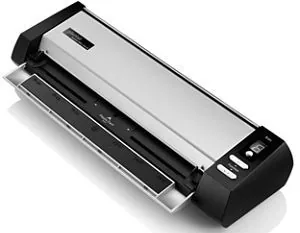
1. Skaner
2. Kabel USB
3. Zasilacz sieciowy
4. Arkusz kalibracyjny
5. Ściereczka czyszczący
6. Naklejka
7. Skrócona instrukcja
8. Płyta CD-ROM do instalacji urządzenia / oprogramowania
Przegląd Skanera
1. Podłączenie zasilania: Łączy skaner ze standardowym gniazdkiem elektrycznym
przez załączony zasilacz sieciowy.
2. Port USB: Służy do połączenia skanera do portu USB w Twoim komputerze przy
pomocy załączonego kabla USB.
3. Prowadnica wysuwu papieru: Można ją ustawić w położeniu górnym lub dolnym. W
zależności od tego papier będzie się wysuwał poziomo lub pionowo.
4. Wyświetlacz numeru funkcji: Wskazuje numer zaprogramowanego zadania
skanowania, wybrany za pomocą przycisku “w górę” lub “w dół”.
5. Przycisk Scan: Naciśnij, aby wykonać zaprogramowane zadanie skanowania,
wybrane za pomocą przycisku “w górę” lub “w dół”
6. Przycisk “w górę”: Naciśnij, aby przejść do kolejnego zadania skanowania, którego
numer wyświetla się na wyświetlaczu numeru funkcji.
7. Przycisk “w dół”: Naciśnij, aby przejść do poprzedniego zadania skanowania,
którego numer wyświetla się na wyświetlaczu numeru funkcji.
8. Suwak szerokości papieru: Służy do ustawienia szerokości papieru w zależności
od używanego rozmiaru.
9. Wspornik wprowadzanych dokumentów: Podczas użytkowania skanera należy
go otworzyć. Służy do utrzymywania dokumentu lub wizytówki we właściwej pozycji.
10. Czujnik optyczny: Po włożeniu dokumentu lub wizytówki do skanera urządzenie
wykrywa go i automatycznie wciąga.
11. Przełącznik włącz/wyłącz: Użyj go, aby włączyć bądź wyłączyć skaner.
Instalacja i Konguracja
Krok 1. Podłączanie skanera do komputera
1. Podłącz zasilacz do gniazda w skanerze .
2. Podłącz drugi koniec zasilacza do standardowego gniazdka zasilającego.
3. Podłącz kwadratową końcówkę dołączonego kabla USB do portu USB w skanerze.
4. Podłącz drugi koniec kabla USB do portu USB w twoim komputerze.
5. J eśli zamierzasz podłączyć skaner do koncentratora USB, najpierw upewnij się,
że koncentrator jest podłączony do portu USB w komputerze. Następnie podłącz
skaner do portu USB w tym koncentratorze.
Krok 2. Instalacja oprogramowania
1. Włącz zasilanie skanera za pomocą przełącznika znajdującego się z boku
urządzenia.
2. W przypadku gdy podłączenia zostały wykonane prawidłowo system wykryje nowe
urządzenie uruchamiając: “Kreator dodawania nowego sprzętu” lub “Kreator
znajdowania nowego sprzętu”.
Uwaga: Jeśli podczas podłączania skanera komputer był wyłączony, po włączeniu
komputera i uruchomieniu systemu Windows zostanie wyświetlone okno
Kreator dodawania nowego sprzętu.
3. Dla Windows 2000:
a. Kliknij przycisk Dalej w oknie “Kreatora dodawania nowego sprzętu”.
b. Wybierz „Wyszukaj najlepszego sterownika dla tego urządzenia [Zalecane]” a
następnie kliknij przycisk Dalej.
c. W kolejnym oknie musisz zaznaczyć gdzie mają być wyszukiwane sterowniki.
Zaznacz napęd CD-ROM i odznacz Stacja dysków (jeśli opcja ta została
wybrana).
d. Włóż do napędu CD w komputerze płytę CD do instalacji urządzenia /
oprogramowania, która została dołączona do skanera i kliknij przycisk Dalej.
e. Kliknij przycisk Dalej w nowym okienku.
f. Podczas instalacji może zostać wyświetlony komunikat o braku certykatu
sterownika. Zignoruj go i kliknij Tak, aby kontynuować instalację. Przejdź do kroku
9.
4. Dla Windows XP:
a. Włóż do napędu CD w komputerze płytę CD do instalacji urządzenia /
oprogramowania, która została dołączona do skanera i kliknij przycisk Dalej.
b. Wybierz Instaluj oprogramowanie automatycznie [Zalecane], a następnie kliknij
przycisk Dalej.
c. Kliknij przycisk Dalej w nowym okienku. Przejdź do kroku 9.
5. Dla Windows Vista:
a. W oknie „Znaleziono nowy sprzęt” (Found New Hardware) wybierz “Odszukaj
i zainstaluj oprogramowanie sterownika [Zalecane]” (Locate and install driver
software (recommended)).
b. Gdy pojawi się okno „Kontrola konta użytkownika” (User Account Control) kliknij
przycisk Kontynuuj (Continue).
c. Po pojawieniu się komunikatu „Włóż dysk dostarczony z urządzeniem USB
Scanner” (Insert the disc that came with your USB Scanner), włóż do napędu CD
w komputerze płytę CD do instalacji urządzenia / oprogramowania, która została
dołączona do skanera i kliknij przycisk Dalej. Przejdź do kroku 8.
6. Dla Windows 7:
Gdy płyta CD ze sterownikami i aplikacjami jest przeznaczona dla różnych modeli
skanera
a. Włóż płytę CD, dołączoną do skanera do napędu CD w komputerze. Kliknij
Uruchom: install.exe w oknie Autoodtwarzanie, które zostanie wyświetlone.
b. Kliknij przycisk Tak, jeśli wyświetli się okno dialogowe Kontrola konta użytkownika.
Wykonuj instrukcje w wyskakującym oknie z komunikatem o instalacji.
c. W oknie Menedżer urządzeń, kliknij prawym klawiszem myszy ten skaner w
pozycji Inne urządzenia i wybierz Aktualizuj oprogramowanie sterownika
z menu wyskakującego. Kliknij Przeglądaj mój komputer w poszukiwaniu
oprogramowania sterownika w oknie, które zostanie wyświetlone, i kliknij przycisk
Przeglądaj.
d. W oknie Przeglądanie w poszukiwaniu folderu, wybierz folder lub napęd CD-
ROM zawierający sterownik tego skanera i kliknij przycisk OK, aby powrócić do
poprzedniego ekranu. Kliknij przycisk Dalej i kliknij Zainstaluj oprogramowanie
sterownika mimo to, jeśli wyświetli się okno Zabezpieczenia systemu Windows.
Przejdź do kroku 10.
Gdy płyta CD ze sterownikami i aplikacjami jest przeznaczona dla jednego modelu
skanera
a. Włóż płytę CD, dołączoną do skanera do napędu CD w komputerze. Kliknij
Uruchom: install.exe w oknie Autoodtwarzanie, które zostanie wyświetlone.
b. Kliknij przycisk Tak, jeśli wyświetli się okno dialogowe Kontrola konta użytkownika.
Przejdź do kroku 10.
7. Dla Windows 8:
a. Włóż płytę CD, dołączoną do skanera do napędu CD w komputerze. Kliknij
powiadomienie wyskakujące, a następnie kliknij w oknie podręcznym pozycję
Uruchom: install.exe. W przypadku pominięcia powiadomienia wyskakującego
wysuń i wsuń ponownie dysk CD-ROM z instalatorem/aplikacjami.
b. Kliknij przycisk Tak, jeśli wyświetli się okno dialogowe Kontrola konta użytkownika.
Kliknij Zakończ w oknie kreatora. Przejdź do kroku 10.
8. Podczas instalacji może zostanie wyświetlony komunikat “System Windows nie może
zwerykować wydawcy tego oprogramowania” (Windows can’t verify the publisher of
this driver software). Zignoruj go i kliknij Zainstaluj ten sterownik oprogramowania
mimo wszystko (Install this driver software anyway), aby kontynuować instalację.
9. Po zakończeniu instalacji kliknij przycisk Zakończ.
10. Postępuj według instrukcji na ekranie aby zainstalować oprogramowanie wymagane
do skanera. Jeśli wyświetli się wyskakujące okno kreatora, kliknij Dalej, następnie
Zainstaluj oprogramowanie sterownika mimo to w oknie Zabezpieczenia
systemu Windows. Kliknij Zakończ w oknie kreatora.
11. Proszę podnieść pokrywę Prowadnica wysuwu papieru. Po instalacji oprogramowania,
będziesz mógł wyzwolić skalowanie skanera.
12. Proszę podnieść pokrywę Prowadnica wysuwu papieru. Włóż do podajnika skanera
specjalny arkusz kalibracyjny, dostarczony z drukarką, skierowany do góry.
13.Postępuj zgodnie z instrukcjami na ekranie aby przeprowadzić proces kalibracji.
14. Po zakończeniu instalacji, zamknij wszystkie aplikacje oraz kliknij w przycisk Zakończ
aby zrestartować komputer.
Uwaga
● Zachowaj Płyta CD-ROM do instalacji urządzenia /
oprogramowaniaw przypadku gdybyś potrzebował
przeinstalowania sterowników lub oprogramowania w
przyszłości.
● Zachowaj Arkusz ustawień kalibracyjnych w przypadku gdybyś
potrzebował zeskalować skaner w przyszłości.
Krok 3. Testowanie skanera
Poniższa procedura pozwala na sprawdzenie poprawności funkcjonowania skanera wraz
z zainstalowanym oprogramowaniem. Zanim zaczniesz test, upewnij się, że wszystkie
kable są pewnie podłączone.
Aby poprawnie przetestować skaner, postępuj według poniższych instrukcji:
1. Włóż wizytówkę w pozycji pionowej, wsuwając ją do środka skanera, aż urządzenie
ją wykryje i wciągnie.
2. Kliknij przycisk Start systemu Windows, aby uruchomić program Presto! BizCard.
(Dla użytkowników systemu Windows 8: Wskaż kursorem myszy górny lub dolny
prawy róg ekranu w celu wyświetlenia paska Panel. Kliknij panel Wyszukiwanie.
Wyświetlony zostanie ekran Aplikacje. Kliknij pusty obszar ekranu Aplikacje,
przesuń kursor do prawej krawędzi ekranu w celu przewinięcia go w prawo, aż do
znalezienia pozycji Presto! BizCard, a następnie kliknij pozycję Presto! BizCard.)
3. (Jeśli do komputera podłączony jest tylko jeden skaner, przejdź od razu do Kroku
4.)
W menu Plik kliknij Wybierz skaner. W wyskakującym oknie wybierz niniejszy
skaner, a następnie kliknij przycisk OK w celu ustawienia tego skanera jako
domyślnego źródła skanowania.
4. W Presto! BizCard kliknij Plik > Skanowanie za pomocą interfejsu użytkownika
TWAIN.
5. Wybierz Podajnik arkuszy (awers) jako Typ skanowania w oknie TWAIN. Dostosuj
ustawienia skanowania (Rozmiar papieru: Automatyczny; Rozdzielczość: 300 – czyli
odpowiednio Paper Size: Automatic Size, Resolution: 300).
6. Kliknij przycisk Skanuj.
7. Jeśli na ekranie pojawił się obraz skanowanego dokumentu skaner działa
poprawnie.
Комплект Поставки
1. Сканер
2. USB кабель
3. AC адаптер
4. Калибровочный лист
5. Ткань для очистки
6. Стикер с напоминанием
7. Руководство
8. Установочный диск
Обзор Сканера
1. Гнездо электропитания: Подсоединяет сканер к стандартной розетке
электросети переменного тока с помощью входящего в комплект блока
питания.
2. Порт USB: сканер подключается к порту USB компьютера при помощи
прилагаемого USB-кабеля.
3. Лоток вывода бумаги: регулируя направление лотка вверх или вниз, по
необходимости можно выбрать горизонтальный или вертикальный вывод
бумаги.
4. Отображение номеров: указывает номер предопределённого задания
сканирования, выбранного кнопками «вверх» или «вниз».
5. Кнопка «Сканировать»: нажмите для выполнения выбранного задания.
6. Кнопка «Вверх»: нажмите для продвижения вперёд.
7. Кнопка «Вниз»: нажмите для продвижения назад.
8. Направляющая регулировки ширины бумаги: Установите направляющую
регулировки ширины бумаги в соответствии с используемым размером бумаги.
9. Входной лоток: откройте входной лоток для использования сканера, поместите
в сканер документ или карту.
10. Фотодатчик: определяет продвижение документа или карты в сканер до их
захвата механизмом сканера.
11. Выключатель питания: Используется для включения (ON) и выключения
(OFF) сканера.
Подключение и Установка
Шаг 1. Подключение сканера к компьютеру
1. Подключите кабель питания к разъему питания сканера.
2. Вставьте другой конец кабеля питания в розетку.
3. Подключите прямоугольный конец USB-кабеля к USB-порту сканера.
4. Прямоугольный конец кабеля подключите в USB-порт на компьютера.
5. Если Вы собираетесь подключить сканер в USB-хаб, убедитесь, что он соединен
с USB-портом Вашего компьютера.
Шаг 2. Подключение программного обеспечения
1. Включите кнопку питания сканера на боковой панели.
2. Если USB компоненты Вашего компьютера функционируют правильно, то
сканер будет автоматически найден и появится надпись “Add New Hardware
Wizard – Добавить новое оборудование”. Замечание: Если Ваш компьютер
был выключен во время подключения сканера, то надпись “Add New Hardware
Wizard” появится в следующий раз при загрузки Windows
3. Для Windows 2000:
a. Намите Далее после появления надписи “Add New Hardware Wizard”.
b. Выберите “Искать лучший драйвер для Вашего Устройства - [Рекомендуется]”
и нажмите Далее.
c. Следующее окно запросит у Вас путь для поиска драйвера. Выберите “CD-
ROM”, и отмените выбор “Floppy disk drives”.
d. Вставьте CD-ROM, поставляемый со сканером и нажмите Далее.
e. Щелкните кнопку Далее в открывшемся окне.
f. Во время установки возможно появление запроса “Digital Signature required”.
Нажмите Да для продолжения установки. После выполнения описанных
процедур перейдите к пункту 9.
4. Для Windows XP:
a. Вставьте CD-ROM, поставляемый со сканером и нажмите Далее.
b. Выберите “Устанавливать программу автоматически - [Рекомендуется]” и
нажмите Далее.
c. Щелкните на кнопке Далее в открывшемся окне. После выполнения описанных
процедур перейдите к пункту 9.
5. Для Windows Vista:
a. Выберите «Поиск и установка программы драйвера (рекомендуется)»
(Locate and install driver software) при отображении окна «Найдено новое
оборудование» (Found New Hardware).
b. Нажмите кнопку Продолжить, при отображения диалогового окна «Контроль
учетных записей» (User Account Control).
c. Поместите в дисковод CD-ROM компакт-диск с программой установки и
приложениями CD-ROM, входящий в комплект сканера, система выдаст
запрос «Вставьте диск, который поставлялся со сканером для USB» (Insert
the disc that came with your USB Scanner), затем нажмите кнопку Далее. После
выполнения описанных процедур перейдите к пункту 8.
6. Для Windows 7:
Когда CD-ROM (установочный диск) для нескольких моделей сканеров
a. Вставьте CD-ROM, поставляемый со сканером. В появившемся окне
Автозапуск нажмите Выполнить install.exe.
b. Если появится Контроль учетных записей пользователей нажмите кнопку
Да. Следуйте инструкции в появившемся сообщении по установке.
c. В окне Диспетчер устройств, правой кнопкой мыши кликните по пункту
Другие устройства и из появившегося меню выберите Обновить драйверы.
В появившемся окне выберите Выполнить поиск драйверов на этом
компьютере и нажмите кнопку Обзор.
d. В окне Обзор папок выберите папку или CD-ROM, содержащую драйвер для
сканера и нажмите кнопку OK для возвращения к предыдущему экрану. Если
появится окно Безопасность Windows, нажмите кнопку Далее и выберите
Все равно установить этот драйвер. После выполнения описанных процедур
перейдите к пункту 10.
Если CD-ROM (установочный диск) для одной модели сканера
a. Вставьте CD-ROM, поставляемый со сканером. В появившемся окне
Автозапуск нажмите Выполнить install.exe.
b. Если появится диалог Контроля учетных записей пользователей, нажмите
Да. После выполнения описанных процедур перейдите к пункту 10.
7. Для Windows 8:
a. Вставьте CD-ROM, поставляемый со сканером. Нажмите на всплывающее
уведомление, затем нажмите кнопку Выполнить install.exe в всплывающем
окне. Если вы пропустите всплывающее уведомление, пожалуйста, извлеките
и снова вставьте установочный дикс.
b. Если появится диалог Контроля учетных записей пользователей, нажмите
Да. После выполнения описанных процедур перейдите к пункту 10.
8. Во время установки возможно появление запроса “Windows не сможет
dпроверить издателя данной программы драйвера” (Windows can’t verify the
publisher of this driver software). Нажмите “Несмотря на это установите программу
драйвера” (Install this driver software anyway) для продолжения установки.
9. После окончания установки нажмите кнопку Готово.
10. Следуйте указаниям на экране для дальнейшей установки. Если появится окно
мастер устновки, нажмите Далее и выберите в окне Безопасность Windows
Все равно установить этот драйвер, затем кликните на Готово в окне
мастера установки.
11. После установки программного обеспечения, Вам будет рекомендовано
выполнить процесс калибровки сканера.
12. Поднимите крышку лотока вывода бумаги. Вставьте специальный калибровочный
лист, входящий в комплект поставки сканера, лицевой стороной вверх в паз
подачи листов сканера.
13. Чтобы выполнить калибровку сканера, следуйте указаниям на экране.
14. По окончании процесса установки, закройте все открытые приложения и
нажмите кнопку Готово для перезагрузки компьютера.
внимание
● СохранитеУстановочный диск на случай, если
Вам понадобится переустановить драйвер или
программное обеспечение.
● Сохраните Калибровочный лист на случай, если Вам
понадобится повторно откалибровать сканер.
Шаг 3. Проверка сканера
Перед проверкой сканера убедитесь, что сканер надежно подключен. Эта
процедура позволит проверить правильность установки и работы сканера с Вашим
компьютером и программным обеспечением.
Чтобы должным образом проверить сканер, выполните следующее:
1. Загружайте вертикально визитные карточки; вставляйте карточку по центру
сканера, пока карта не будет захвачена механизмом сканера.
2. Нажмите кнопку Windows Пуск для запуска Presto! BizCard. (Для пользователей
Windows 8: Наведите курсор мыши на верхний или нижний правый угол экрана,
чтобы открыть Чудо-кнопки. Нажмите на Поиск чудо-панель. Появится
интерфейс приложения. Нажмите на пустое пространство в окне приложения,
наведите курсор на правый край экрана для прокрутки вправо, пока не найдете
Presto! BizCard, а затем нажмите на Presto! BizCard.)
3. (Если к Вашему компьютеру присоединён только один сканер, переходите к
следующему шагу – 4)
В меню Файл выберите Выбрать сканер. В отобразившемся окне выберите
данный сканер и нажмите кнопку OK для установки данного сканера в качестве
стандартного источника сканирования.
4. В Presto! BizCard выберите Файл > Сканирование с использованием
интерфейса TWAIN.
5. Выберите Податчик листов (передняя сторона) как тип сканирования в окне
TWAIN. Отрегулируйте настройки сканирования (Формат бумаги: автоматический
размер, разрешение: 300).
6. Нажмите кнопку Сканировать.
7. Если изображение появилось на мониторе, значит, Ваш сканер работает
правильно.
梱包箱の内容物
1. スキャナ
2. USBケーブル
3. AC電源アダプタ
4. キャリブレーション用紙
5. 柔らかいクリーニング布
6. メモステッカー
7. クイックガイド
8. セットアップ/アプリケーションCD-ROM
スキャナの概要
1. 電源コードレセプター(受け口):付属のACアダプタのコードをここに接続します。
2. USBポート:USBケーブルを使用して、スキャナをコンピュータのUSBポートに接続
します。
3. 用紙ガイドリターン: 方向カバーを上下調整し、必要に応じて水平や垂直の用紙出力を
選択できます。
4.
表示画面:△や▽ボタンにより選択されたファンクションNo.を表示します。
5. スキャンボタン: 押すと、△や▽ボタンで選択されたファンクションNo.のスキャニン
グ操作が実行されます。
6. △ボタン:押すと、表示画面に表示されたファンクションNo.の数字が増えます。
7. ▽ボタン:押すと、表示画面に表示されたファンクションNo.を数字が減ります。
8.
用紙幅スライダー:使用する用紙サイズに合わせて用紙幅スライダーを調節します。
9. リードブラケット: スキャナ使用時にリードブラケットを開きます。文書やカードはそ
の場所で保持されます。
10. フォトセンサー: スキャナに挿入した文書やカードを引き入れ、文書をスキャナに取り
込みます。
11. 電源スイッチ:スキャナーの電源をON/OFFします。
インストールとセットアップ
ステップ 1. スキャナをコンピュータに接続する
1. スキャナーの電源レセプタにACアダプタを接続します。
2. 電源ケーブルの反対側をAC電源につなぎます。
3. 同梱のUSBケーブルの正方形の端をスキャナーの背面のUSBポートに接続します。
4. 同梱のUSBケーブルの長方形の端をコンピュータに接続します。
5. スキャナーをUSBハブに接続する場合には必ずUSBハブとコンピュータを接続してからスキャナーを
USBハブに接続してください。
ステップ 2. ソフトウェアをインストールする
1. スキャナーの電源を入れてください。
2. コンピュータのUSB コンポーネントが正常に機能しているときは、自動的にスキャナを
検知して「新しいハードディスクの追加ウィザード」または「新しいハードウェアの検
知ウィザード」が起動されます。
注意:スキャナーを接続中にコンピュータを切ると次回Windowsをスタートした時に「新しいハードウエアが追
加されました。」というメッセージが表示されます。
3.Windows2000の場合
a.「新しいハードウェアの追加ウィザード」のウィンドウが表示されたら、[次へ] ボタ
ンをクリックします。
b.「デバイスに最適なドライバを検索する[推奨]」を選択し、[次へ]ボタンをクリックし
ます。
c.次のウィンドウでは、ドライブを検索する場所を指定するように指示されます。「CD-
ROM ドライブ」を選択し、「フロッピーディスクドライブ」がチェックされている場
合は選択を解除します。
d.スキャナに同梱されているセットアップ/アプリケーション CD-ROMをCD-ROMドラ
イブに挿入し、[次へ]ボタンをクリックします。
e.表示されたウインドーの「次へ」のボタンをクリックしてください。
f. Windows 2000をご使用の場合;インストール中「デジタル署名が必要です。」という
メッセージが表示されることがあります。このメッセージは無視して「ハイ」をクリックしてインストールを
続けてください。ステップ9に進んでください。
4.WindowsXPをご使用の場合
a.付属のセットアップ/アプリケーションCD-ROMをCD-ROMドライブに入れてください。
b.「ソフトウエアを自動的にインストールする(推奨)」を選択して「次へ」のボタンをクリックします。
c.表示されたウインドーの「次へ」のボタンをクリックします。ステップ9に進んでください。
5.WindowsVistaの場合
a.「新しいハードウエアが追加されました。」が表示された時にはドライバーソフトウエアのインストール(推
奨)を選択します。
b.「ユーザーアカウントコントロール」のダイアログが表示されたら「次へ」のボタンをクリックしてください。
c.「USBスキャナに付属のディスクを挿入してください」という表示が出たら、付属の設
定/アプリケーションCD-ROMをCD-ROMドライブに入れ, 「次へ」のボタンをクリックしてくださ
い。ステップ8に進んでください。
6.Windows7の場合
セットアップ/アプリケーションCD-ROMが幾つかのスキャナモデル用の場合
a.スキャナに同梱されていたセットアップ/アプリケーション CD-ROMをCD-ROMドラ
イブに挿入します。表示された[
自動再生] ウィンドウで[install.exeの実行] をクリ
ックします。
b . [
ユーザーアカウント制御] ダイアログボックスがポップアップしたら、[はい] ボタ
ンをクリックします。ポップアップのインストールメッセージの指示に従います。
c. [デバイスマネージャー]ウィンドウで、[ほかのデバイス]項目の下からこのスキャ
ナを右クリックし、ポップアップ メニューから[ドライバーソフトウェアの更新]を
選択します。表示されたウインドーで[
コンピュータを参照してドライバーソフトウェア
を検索します]をクリックしてから、[参照]ボタンをクリックします。
d.[フォルダーの参照]ウィンドウで、CD-ROMドライブまたはスキャナのドライバーを
含むフォルダーを選択し、[OK]ボタンを押して前の画面に戻ります。[次へ] ボタンを
クリックし、[
Windowsセキュリティ] ウィンドウが表示されたら、[このドライバ
ーソフトウェアをインストールします] をクリックします。ステップ10に進んでくださ
い。
セットアップ/アプリケーションCD-ROMが1つのスキャナモデル用の場合
a.スキャナに同梱されていたセットアップ/アプリケーション CD-ROMをCD-ROMドラ
イブに挿入します。表示された[自動再生] ウィンドウで[install.exeの実行] をクリ
ックします。
b.ユーザーアカウント制御ダtイアログがポップアップしたら、はいボタンをクリック
します。ステップ10に進んでください。
7.Windows8の場合
a.スキャナに同梱されていたセットアップ/アプリケーション CD-ROMをCD-ROMド
ライブに挿入します。ポップアップ通知をクリックして、ポップアップウィンドウ
で [
install.exe の実行] をクリックします。ポップアップ通知が表示されない場合
は、Setup/Application(セットアップ/アプリケーション)CD-ROMを取り出して再
度挿入してください。
b . [ ユーザーアカウント制御]ダイアログがポップアップしたら、[はい] ボタンをクリ
ックします。ステップ10に進んでください。
8. インストール中「Windows はこのドライバソフトウェアの発行元を検証できません」
(Windowscan’tverifythepublisherofthisdriversoftware)というメッセージが表示され
ることがあります。このメッセージは無視して [このドライバソフトウェアをインストール
する](Installthisdriversoftwareanyway)をクリックしてインストールを続けてください。
9. システムがインストール処理を終了したら、[終了]ボタンをクリックします。
10.コンピュータ画面の指示に従い、新しいUSB スキャナに必要なすべてのソフトウェアを
インストールします。ポップアップのウィザードウィンドウが表示されたら、[次へ] を
クリックします。[Windowsセキュリティ] ウィンドウの [このドライバーソフトウェア
をインストールします]をクリックし、次にウィザードウィンドウで[完了]をクリック
します。
11.ソフトウェアのインストールが完成すると、スキャナのキャリブレーションを実行する
よう促されます。
12.用紙ガイドリターンのカバーを押し上げてください。スキャナに同梱されている特殊な
キャリブレーション用紙を、表面を上向きにして挿入します。
13.コンピュータ画面の指示に従ってスキャナのキャリブレーションを完了させます。
14.インストール完了後、開いているアプリケーションを全て終了させてから 終了ボタンを
クリックすると、コンピュータが再起動されます。
注意
● 将来ドライバおよびソフトウェアの再インストールが必要にな
った時に備えて、セットアップ/アプリケーションCD-ROMは
正しく保管してください。
● 将来スキャナのキャリブレーションが必要になった時に備え
て、キャリブレーション用紙は正しく保管してください。
ステップ 3. スキャナをテストする
以下のテスト手順で、スキャナがご使用のコンピュータとスキャン用ソフトウェアと適切に
機能しているかどうかをチェックします。スキャナのテスト開始前に、すべてのコンポーネ
ントが揃っていることを再確認します。
スキャナを適切にテストするには、以下のステップを実行してください。
1. 名刺を垂直に配置し、カードがスキャナにつかまれるまでスキャナ中心部に向けてカー
ドを挿入します。
2. Windowsの「
スタート」ボタンから「Presto! BizCard」を起動します。(Windows 8ユーザーの
場合:マウスカーソルを画面の上または下右隅に合わせて「
チャーム」バーを開きます。「検索」チャームを
クリックします。「
アプリ」画面が表示されます。「アプリ」画面の空いたスペースをクリックし、カーソルを画
面の右端に移動して、「Presto! BizCard」が見つかるところまで右にスクロールし、「Presto!
BizCard
」をクリックします。)
3. (お使いのPCにスキャナー、イメージ機器が本機1台のみが設定されている場合には、4項に進ん
でください。)
「 ファイル」メニューから「スキャナーを選択…」を指し。デバイスを選択のポップアップウインドーでこのスキャナを
選択し「はい」をクリックしてデフォルトスキャナとして設定します。
4. Presto!BizCardで,「
ファイル」>「TWAINユーザインタフェースでスキャン」をクリックして下さい。
5. 開かれるTWAINウインドーで片面の名刺ではシートフィーダー(表面)をスキャンタイ
プとして選びます。スキャンの設定を行います
(ページサイズ: 自動サイズ検知, 解像度:
300)。
6. 「スキャン」ボタンをクリックしてください。
7. 画面にスキャンした画像が表示されることを確認してください。
박스 내용물
1. 스캐너 본체
2. USB 케이블
3. AC 어댑터
4. 교정지
5. 청소용 천
6. 메모 라벨
7. 퀵가이드
8. 설치/어플리케이션 CD-ROM
스캐너 개요
1. 전원 단자: 스캐너의 AC 어댑터를 사용해서 일반 AC 전원 콘센트에 연결합니다.
2.
USB포트: 스캐너를 같이 제공되는 USB 케이블로 컴퓨터와 연결하는 곳.
3.
가이드 페이퍼 리턴: 커버의 방향을 위 또는 아래로 조절해 스캔된 원고가 수평
또는 수직 방향으로 배출되게 함(이 매뉴얼의원고 배출섹션 참고).
4.
디스플레이창: UP(위) 또는 DOWN(아래) 버튼을 사용하여 선택한, 미리 정의된
스캐닝 작업을 숫자로 표시.
5.
Scan 버튼: UP(위)또는 DOWN(아래) 버튼을 사용하여 선택한, 미리 정의된 스캐닝
작업 수행.
6.
UP(위) 버튼: 디스플레이창에 표시된, 미리 정의된 스캐닝 작업의 앞번호로
이동.
7.
DOWN(아래) 버튼: 디스플레이창에 표시된, 미리 정의된 스캐닝 작업의 뒷번호로
이동.
8.
용지 너비 고정대: 원고 사이즈에 맞게 조절.
9.
브라켓으로 리드: 원고가 카드를 올바르게 고정할 수 있는 지지대.
10.
포토 센서: 문서나 사진을 올려 놓으면 스캐너가 물고 들어가는 곳.
11.
전원 스위치: 스캐너의 전원을 켜고 끌 때 사용합니다.
연결 및 설치
1단계. 컴퓨터에 스캐너 연결하기
1. 스탠드의 전원 수신시기에 AC어댑터를 연결하십시오
.
2. 표준 AC 전원 콘센트에 AC어댑터의 반대편 끝을 연결하십시오.
3. USB 케이블의 납짝한 쪽을 컴퓨터의 USB 포트
에 꽂아 주십시오.
4. USB 케이블의 둥근 쪽을 컴퓨터의 USB 포트에 꽂아 주십시오
5. 스캐너를 USB 허브를 통해 연결하는 경우에는 USB 허브가 컴퓨터에 연결되어
있는지 확인해 주십시오.
2단계. 소프트웨어 설치하기
1. 스캐너 옆면에 있는 스캐너 전원 스위치를 켭니다.
2. 만약, 컴퓨터의 USB구성이 올바르다면, 컴퓨터는 자동으로
새 하드웨어 추가
마법사로 스캐너를 탐색합니다.
사용자의 컴퓨터가 꺼져있다면 스캐너가 연결되었더라도 컴퓨터를 켜고 윈도우가
시작될 때까지 “새 하드웨어 추가 마법사” 메시지는 표시되지 않습니다.
3. 윈도우즈 2000에서의 설치:
a. 새 하드웨어 추가 마법사 윈도우가 나타나면,
다음 버튼을 클릭합니다.
b. “SEARCH FOR THE BEST DRIVER FOR YOUR DEVICE [RECOMMENDED]”를 선택하고
다음 버튼을 클릭합니다.
c. 윈도우는 드라이버를 찾기 위하여 탐색할 장소를 물어봅니다. CD-ROM 드라이브를
선택합니다.
d. 스캐너에 동봉된 설치/프로그램 CD를 CD-ROM 드라이브에 삽입한 다음, 다음
버튼을 클릭합니다.
e. 그 다음 윈도우가 나타나면
다음 버튼을 클릭합니다.
f. 설치가 진행되는 도중에, 디지털 서명 요구 (digital signature required)
메세지가 나타나면 무시하시고 다음 단계로 진행하시면 됩니다. 이후, 단계 9
로 넘어가십시오.
4. 윈도우즈 XP에서의 설치:
a. 스캐너에 동봉된 설치/프로그램 CD를 CD-ROM 드라이브에 삽입합니다.
b. “Install the software automatically recommended” 를 선택하고,
다음
버튼을 클릭합니다.
c. 다음 윈도우가 나타나면 다음을 클릭합니다. 이후, 단계 9로 넘어가십시오.
5. 윈도우즈 Vista에서의 설치:
a. 새 하드웨어 추가 윈도우가 나타나면 “Locate and install driver software
(recommended)“ 를 선택합니다.
b. “User Account Control” 팝업이 나타나면
계속 버튼을 클릭합니다.
c. 스캐너에 동봉된 설치/프로그램 CD를 CD-ROM 드라이브에 삽입합니다. 그리고
다음 버튼을 클릭합니다. 이후, 단계 8로 넘어가십시오.
6.윈도우즈 7 에서의 설치:
설치/어플리케이션 CD-ROM가 복수 스캐너 모델용일 경우
a. 스캐너에 동봉된 설치/프로그램 CD를 CD-ROM 드라이브에 삽입합니다. 나타난
자동 실행 윈도우의 install.exe 실행을 클릭합니다.
b.
사용자 계정 컨트롤 다이얼로그가 팝업되면 예버튼을 클릭합니다. 팝업된 설치
메시지의 설명을 따라주십시오.
c.
장치 관리자 창에서, 기타 장치 항목 아래의 이 스캐너를 오른 클릭한 다음
팝업 메뉴에서
드라이버 소프트웨어 업데이트를 선택합니다. 창이 나타나면
컴퓨터에서 드라이버 소프트웨어 찾아보기를 누른 다음 찾아보기 버튼을
누릅니다.
d. 폴더 찾아보기 창에서 이 스캐너 드라이버를 포함한 CD-ROM 드라이브 또는
폴더를 선택하고, 이전 화면으로 되돌리기 위해 확인 버튼을 클릭합니다,
다음버튼을 클릭하고 윈도우즈
보안창이 나타나면 이 드라이버 소프트웨어를
설치합니다를 클릭합니다, 단계 10로 넘어가십시오.
설치/어플리케이션 CD-ROM이 단수 스캐너 모델용일 경우
a. 스캐너에 동봉된 설치/프로그램 CD를 CD-ROM 드라이브에 삽입합니다. 나타난
자동 실행 윈도우의 install.exe 실행을 클릭합니다.
b.
사용자 계정 컨트롤 다이얼로그가 팝업되면 예버튼을 클릭합니다. 단계 10로
넘어가십시오.
7. 윈도우즈 8 에서의 설치:
a. 스캐너에 동봉된 설치/프로그램 CD를 CD-ROM 드라이브에 삽입합니다. 팝업
알림을 클릭한 후, 팝업 창에서
install.exe 실행을 클릭합니다. 만약 팝업
알림창이 사라졌다면, 설정/어플리케이션 CD-ROM을 꺼낸 후 다시 삽입합니다.
b.
사용자 계정 컨트롤 다이얼로그가 팝업되면 예버튼을 클릭합니다. 단계 10로
넘어가십시오.
8. 설치가 진행되는 동안, “윈도우즈가 새로운 소프트웨어를 인증할 수 없다”라는
메세지가 나타난다면, 무시하시고 계속 설치하십시오.
9. 시스템 설치가 완벽하다면,
완료 버튼을 클릭합니다.
10. 요구하시는 스캐너의 모든 소프트웨어를 설치하고자 한다면, 온라인 지시에 따라
설치 하시면 됩니다. 팝업 마법사 윈도우가 나타나면 다음을 클릭한 후 윈도우즈
보안창의 이 드라이버 소프트웨어를 설치합니다를 클릭한 다음 마법사 윈도우의
마침을 클릭합니다.
11. 소프트웨어 설치 후 캘리브레이션 작업을 진행하시기 바랍니다.
12.
가이드 페이퍼 리턴을 눌러 위로 올라오게 해 주십시오. 스캐너에 포함된 특수
교정 시트를 시트면이 위로 향하게 하여 스캐너의페이지 피드 슬롯안으로
삽입합니다.
13. 화면 상의 지시에 따라 스캐너 교정을 완료합니다. 교정이 완료되면,
확인을 누른
다음
완료를 클릭합니다.
14. 설치가 완료되면, 실행 중인 모든 어플리케이션을 종료하고,
완료버튼을 클릭하여
컴퓨터를 재시작합니다.
주의
l 나중에 드라이버 및 소프트웨어 재설치가 필요할
때를 대비해 설치/어플리케이션 CD-ROM을
보관합니다.
l 나중에 스캐너를 교정이 필요할 때를 대비해
교정지를 보관합니다.
3단계. 스캐너 테스트
이용하여 테스트 스캐닝을 해봄으로써 스캐너가 정상적으로 작동하는지 테스트해
볼 수 있습니다. 스캐너를 테스트해 보기 전에 모든 연결이 잘 되어 있는지 다시 한
번 확인해 보십시오.
1. 카드를 길이 방향(Portrait/Vertical)으로 해서 스캐너의 정중앙 부분에 스캐너가
카드를 잡아 당길 때까지 넣어 주십시오.
2. 윈도우
시작 메뉴에서 Presto! BizCard를 실행합니다. (Windows 8 사용자용:
마우스 커서를 화면 우측 위 또는 아래쪽으로 옮겨
참 메뉴 엽니다. 검색 참
을 클릭합니다.
앱 화면이 나타날 것입니다. 앱 화면에서 빈 공간을 클릭한 후,
Presto! BizCard이 보일 때까지 오른쪽으로 스크롤 하기 위해 마우스 커서를
화면의 오른쪽 가장자리로 가져간 후, Presto! BizCard를 클릭합니다.)
3. (스캐너에 단 한대의 스캐너만 연결한 경우에는 4번으로 가십시오.)
File메뉴에서Select Scanner를 선택합니다. 창이 생성된 후 해당 스캐너 모델을
선택하고 OK 버튼을 클릭하면 이 스캐너가 초기 스캐닝 소스로 지정됩니다.
4. Presto! BizCard 에서 File > Scan with TWAIN user interface 클릭.
5. TWAIN창이 열리면 스캔 타입에 맞게종
미 피더(앞면)를 선택합니다. 스캔 세팅값을
지정합니다(페이지 크기: 사이즈 자동, 해상도: 300).
6.
스캔 버튼을 클릭합니다.
7. 화면에 이미지가 나타나면, 스캐너가 올바르게 작동하고 있습니다.
原廠附件
1.掃描器
2.USB連接線
3.電源變壓器
4.校正紙
5.清潔布
6.備忘貼紙
7.快速安裝指南
8.設定/軟體光碟片
掃描器概述
1.電源連接埠:將電源變壓器一頭插入此電源連接埠,另一頭則插入標準電源插座。
2.USB埠:將USB連接線插入此USB埠,以和電腦相連接。
3.出紙導向蓋:將導向蓋調上或調下,您能將出紙方向設置為水平出紙或垂直出紙。
4.功能序號顯示:代表預先設定的掃描任務的數位。可通過向上、向下按鍵選擇。
5.Scan按鍵:按此按鍵,掃描器將執行通過向上向下按鍵選擇的預先設定的掃描任務。
6.向上按鍵:按此按鍵,代表掃描任務序號的功能序號顯示將前進一位元。
7.向下按鍵:按此按鍵,代表掃描任務序號的功能序號顯示將後退一位元。
8.紙張寬度調整邊夾:調整該邊夾距離為您所採用的紙張寬度大小。
9.進紙托架:在使用掃描器時打開進紙托架,將紙張或卡片適當托起。
10.照片感應器:感應您放入掃描器的文件或卡片,您能感覺到掃描器將文件吸入。
11.掃描器電源開關:使用這個開關來開啟或關閉此掃描器的電源。
安裝與設定
第一步、連接您的掃描器和電腦
1.將交流變壓器插入掃描器的電源連接埠。
2.將交流變壓器的另一端插入標準交流電源插座。
3.將USB連接線的方形接頭插入掃描器的USB埠。
4.將此USB連接線另一端的長方形接頭插入電腦的USB埠。
5.如您欲將掃描器連至USB集線器(activehub),先確認集線器已連至電腦USB埠,接
著再將掃描器連接至USB集線器上。
第二步、安裝軟體
1.按下掃描器側面的電源開關以啟動掃描器電源。
2.假如您電腦的USB埠功能正常,電腦會自動察覺到有新的設備連接到USB埠,螢幕上會
出現“新增硬體精靈”的視窗畫面。注意:如果您在電腦關機時,接上掃描器,打開
電腦進入視窗時,也會出現“新增硬體精靈”畫面。
3.Windows2000使用者:
a.請點選「下一步」繼續。
b.選擇「搜尋裝置的最適用的驅動程式--建議使用」,然後再點選「下一步」。
c.接下來的畫面會問您選用哪個磁碟,請勾選光碟機選項(如果「軟碟機」選項為有
勾選,請在那個方框內再點一次即可取消)。
d.請將隨機附上的驅動安裝光碟,放入光碟機內。
e.在隨後出現的畫面上點選「下一步」。
f.在安裝過程中,若您的作業系統發出硬體安裝訊息,指示您所安裝的掃描器尚未通
過數位簽章,請您直接略過該訊息,繼續執行驅動程式安裝,並請無須疑慮認證問
題,您所選購的掃描器仍可正常運作。接下來請跳至步驟9。
4.WindowsXP使用者:
a.請將隨機附上的驅動安裝光碟,放入光碟機內。
b.勾選「自動安裝軟體(推薦)」選項,然後再點選「下一步」。
c.在隨之出現的畫面上點選「下一步」。接下來請跳至步驟9。
5.WindowsVista使用者:
a.當顯示「找到新硬體」視窗時選擇「定位和安裝驅動程式(推薦)」。
b.在彈出的「用戶帳戶控制」對話方塊中點選「繼續」。
c.當系統顯示「放入您的USB掃描器附帶的安裝光碟」,在光碟機中放入掃描器附帶
的安裝/應用程式光碟,然後點選「下一步」。接下來請跳至步驟8。
6.Windows7使用者:
當安裝光碟是給多種機型使用時
a.請將隨機附贈的安裝設定軟體光碟片放入光碟機內,在隨後出現的「自動播放」視
窗中點擊「執行install.exe」。
b.如果「使用者帳戶控制」對話框跳出的話,點選「是」。接著按照彈出的安裝訊息
進行安裝。
c.在「裝置管理員」視窗中,以滑鼠右鍵單擊在「其他裝置」項目下的此掃描器,接
著在跳出的快顯功能表中選取「更新驅動程式軟體」。在打開的視窗中點選「瀏覽
電腦上的驅動程式軟體」,接著按「瀏覽」按鈕。
d.在打開的「瀏覽資料夾」視窗中,選取內含此掃描器驅動程式的資料夾或光碟機,
並接著按「確定」按鈕以返回前一個視窗。按「下一步」按鈕,如果「Windows安
全性」視窗出現,點選「仍然安裝此驅動程式軟體」。接下來請跳至步驟10。
當安裝光碟是給單一機型使用時
a.請將隨機附贈的安裝設定軟體光碟片放入光碟機內,在隨後出現的「自動播放」視
窗中點擊「執行install.exe」。
b.如果「使用者帳戶控制」對話框跳出的話,點選「是」。接下來請跳至步驟10。
7.Windows8使用者:
a.請將隨機附贈的安裝設定軟體光碟片放入光碟機內,點擊彈出的通知訊息,然後在
彈出的視窗中點擊執行 install.exe。如果錯過彈出的通知訊息,請退出並重新插
入驅動安裝光碟。
b.如果「使用者帳戶控制」對話框跳出的話,點選「是」。接下來請跳至步驟10。
8.在安裝過程中,若您的作業系統發出硬體安裝訊息「Windows無法辨識該驅動程式的
發佈者」,指示您所安裝的掃描器尚未通過數位簽章,請您直接略過該訊息,繼續執
行驅動程式安裝,並請無須疑慮認證問題,您所選購的掃描器仍可正常運作。
9.當系統完成硬體安裝,按下「完成」按鍵離開。
10.遵循螢幕上的指示,安裝掃描器所需的所有程式。如果精靈對話框跳出的話,按「下
一步」按鈕,接著在「Windows安全性」視窗中點選「仍然安裝此驅動程式軟體」,
然後在精靈對話框中按「完成」按鈕。
11.等軟體安裝完畢後,螢幕會出現訊息要求您進行掃描器校正。
12.請將出紙導向蓋調上。將隨機附贈的校正紙放入掃描器的進紙端,校正紙的印刷面要
朝上。
13.請遵循螢幕的指示完成掃描器校正。
14.等安裝完畢後,關掉所有開啟的程式,按「完成」按鈕重新啟動電腦。
注意
l 請將驅動安裝光碟存放妥當,以備將來您可能需要安裝
驅動程式和軟體時使用。
l 請將校正紙存放妥當,以備將來您可能需要校正掃描器
時使用。
第三步、測試掃描器
以下的測試程序係用來測試電腦和掃描程式是否能與掃描器配合。測試前,請先確定所
有接線都已接妥。
請遵照下列步驟以正確地測試掃描器:
1.垂直放入名片,沿掃描器中間置入卡片至掃描器將卡片吸住。
2.點選Windows「開始」功能表,找到並開啟「丹青名片辨識系統」。(Windows 8使用
者: 將滑鼠游標指向電腦螢幕的右上角或右下角以開啟「快速鍵」欄。點擊「搜尋」
快速鍵,即可顯示「應用程式」頁面 。點擊「應用程式」頁面的任何空白處,將滑
鼠游標往螢幕右側邊緣移動,以向右捲動螢幕直到找到「丹青名片辨識系統」然後點
擊「丹青名片辨識系統」。)
3.(如果您的電腦只有連接一台掃描器,請忽略此步驟直接跳至步驟4。)
在「檔案」功能表上,點選「選取掃描器」。在隨即打開的視窗中選取此掃描器,點
選「確定」按鈕即可將此掃描器設定為預設掃描來源。
4.在丹青名片辨識系統視窗中,點選「檔案」>「以TWAIN使用介面掃描」。
5.在隨即打開的TWAIN視窗中,選擇「餽紙式(正面)」為掃描方式。調整掃描設定(
頁面大小為「自動大小選取」,解析度為300dpi)。
6.點選「掃描」按鈕。
7.當您所掃描的影像出現在您的螢幕上時,表示您的掃描器運作正常。
原厂附件
1. 扫描仪
2. USB连接线
3. 交流变压器
4. 校正纸
5. 清洁布
6. 备忘贴纸
7. 扫描仪使用手册
8. 安装程序和应用软件光盘
扫描仪概述
1. 电源连接接口:将电源变压器一头插入此电源连接接口 ,另一头则插入标准电源插
座。
2. USB端口:将USB连接线插入此USB端口,以和计算机相连接。
3. 出纸导向盖:将导向盖调上或调下,您能将出纸方向设置为水平出纸或垂直出纸。
4. 功能序号显示:代表预先设定的扫描任务的数字。可通过向上、向下按键选择。
5. Scan按键:按此按键,扫描仪将执行通过向上向下按键选择的预先设定的扫描任
务。
6. 向上按键:按此按键,代表扫描任务序号的功能序号显示将前进一位。
7. 向下按键:按此按键,代表扫描任务序号的功能序号显示将后退一位。
8. 纸张宽度调整边夹:调整该边夹距离到您所采用的纸张宽度大小。
9. 进纸托架:在使用扫描仪时打开进纸托架,将纸张或卡片适当托起。
10.照片感应器:感应您放入扫描仪的文件或卡片,您能感觉到扫描仪将文件吸入。
11.扫描仪电源开关:使用这个开关来开启或关闭此扫描仪的电源。
安装与设定
第一步、连接您的扫描仪和计算机
1. 将交流变压器插入扫描仪的电源接口。
2. 将交流变压器的另一端插入标准交流电源插座。
3. 将USB连接线的方形接头插入扫描仪的USB端口(如上图所示)。
4. 将此USB连接线另一端的长方形接头插入计算机的USB端口。
5. 如您欲将扫描仪连至USB集线器,先确认集线器已连至计算机USB端口, 接着再将
扫描仪连接至USB集线器上。
第二步、安装软件
1. 打开扫描仪侧面的电源开关。
2. 假如您计算机的USB端口功能正常,计算机会自动察觉到有新的设备连接到USB端
口,屏幕上会出现“发现新硬件”的窗口画面。注意:如果您在计算机关机时,接上
扫描仪,打开计算机进入窗口时,也会出现“发现新硬件”画面。
3.Windows2000用户:
a.请点击”下一步”继续。
b.选择”搜寻装置的最适用的驱动程序--建议使用”,然后再点击”下一步”。
c.接下来的画面会问您选用哪个磁盘,请勾选光驱选项(如果“软盘驱动器”选项为有
勾选,请在那个方框内再点一次即可取消)。
d.将随机附赠的安装设定软件光盘片放入光驱内,然后再点击”下一步”。
e.在随之出现的画面上点击”下一步”。
f. 在安装过程中,若您的操作系统发出硬件安装讯息,指示您所安装的扫描仪尚未通
过数字签章,请您直接略过该讯息,继续执行驱动程序安装,并请无须疑虑认证问
题,您所选购的扫描仪仍可正常运作。接下来请跳至步骤9。
4. WindowsXP用户:
a.请将随机附赠的安装设定软件光盘片放入光驱内。
b.勾选”自动安装软件(推荐)”选项,然后再点击”下一步”。
c.在接下来出现的画面上点击”下一步”。接下来请跳至步骤9。
5.WindowsVista用户:
a.当显示”找到新硬件”窗口时选择”定位和安装驱动程序(推荐)”。
b.在弹出的“用户帐户控制”对话框中点击”继续”。
c.当系统显示“放入您的USB扫描仪附带的安装光盘”,在光驱中放入扫描仪附带的
安装/应用程序光盘,然后点击”完成”下一步”完成”。接下来请跳至步骤8。
6.Windows7用户:
当安装光盘是给多种机型使用时
a.请将随机附赠的驱动安装光盘放入光驱内,在随后出现的”自动播放”窗口中点
击”运行install.exe”。
b.如果”用户帐户控制”对话框跳出的话,点击”是”。接着按照弹出的安装讯息进
行安装。
c.在”设备管理器”窗口中,把鼠标光标移到”其它设备”项目下的此扫描仪旁并单
击右键,接着从弹出的快捷菜单中点击”更新驱动程序软件”。在打开的窗口中点
选”浏览计算机以查找驱动程序软件”,接着点击”浏览”按钮。
d.在打开的”浏览文件夹”窗口中,选取内含此扫描仪驱动程序的文件夹或光驱,并
接着点击”确定”按钮以返回前一个窗口。点击”下一步”按钮,如果”Windows
安全”窗口出现,点选”始终安装此驱动程序软件”。接下来请跳至步骤10。
当安装光盘是给单一机型使用时
a.请将随机附赠的驱动安装光盘放入光驱内,在随后出现的”自动播放”窗口中点
击”运行install.exe”。
b.如果”用户帐户控制”对话框跳出的话,点击”是”。接下来请跳至步骤10。
7.Windows8用户:
a.
请将随机附赠的驱动安装光盘放入光驱内,点击弹出的通知讯息,然后在弹出的窗口中
点击”运行install.exe”。如果错过弹出的通知讯息,请退出并重新插入驱动安装光盘。
b.如果”用户帐户控制”对话框跳出的话,点击”是”。接下来请跳至步骤10。
8. 在安装过程中,若您的操作系统发出硬件安装讯息 “Windows无法辨识该驱动程序
的发布者”,指示您所安装的扫描仪尚未通过数字签章,请您直接略过该讯息,继续
执行驱动程序安装,并请无须疑虑认证问题,您所选购的扫描仪仍可正常运作。
9.当系统完成硬件安装,点击”完成”按键离开。
10.遵循屏幕上的指示,安装扫描仪所需的所有程序。如果精灵对话框跳出的话,按”下
一步”按钮,接着在”Windows安全”窗口中点选”始终安装此驱动程序软件”,然
后在精灵对话框中按”完成”按钮。
11.等软件安装完毕后,屏幕会出现讯息要求您进行扫描仪校正。
12.请将出纸导向盖调上。将随机附赠的校正纸放入扫描仪的进纸端,校正纸的印刷面要
朝上。
13.请遵循屏幕的指示完成扫描仪校正。
14.等安装完毕后,关掉所有开启的程序,点击”完成”按钮重新启动计算机。
注意
l 请将驱动安装光盘存放妥当,以备将来您可能需要安
装驱动程序和软件时使用。
l 请将校正纸存放妥当,以备将来您可能需要校正扫描
仪时使用。
第三步、测试扫描仪
下述的测试程序系用来测试计算机和扫描程序是否能与扫描仪配合。测试前,请先确定
所有接线都已接妥。
请遵照下列步骤以正确地测试扫描仪:
1. 垂直放入名片,沿扫描仪中间置入卡片至扫描仪将卡片吸住。
2. 点击Windows“开始”菜单,找到并开启“丹青名片辨识系统”。(Windows 8用户:
将鼠标光标指向计算机屏幕的右上角或右下角以开启“超级按钮”栏。点击“搜索”
超级按钮,即可显示“应用”页面。点击“应用”页面的任何空白处,将鼠标光标往
屏幕右侧边缘移动,以向右卷动屏幕直到找到“丹青名片辨识系统”,然后点击“丹
青名片辨识系统”。)
3. (如果您的计算机只连接有一台扫描仪,请忽略此步骤直接跳至步骤4。)
在“文件”菜单上,点选“选择扫描仪”。在随即打开的窗口中选取此扫描仪,点选
“确定”按钮即可将此扫描仪设定为预设扫描来源。
4. 在丹青名片辨识系统窗口中,选取“文件”>“以 TWAIN 用户界面扫描”。
5. 在TWAIN窗口中,选择“馈纸式(正面)”作为扫描方式。调整扫描设置 (推荐纸张
大小为”自动大小”,分辨率为300dpi)。
6. 点击“扫描”按钮。
7. 当您所扫描的图像出现在您的屏幕上时,表示您的扫描仪工作正常。