2 3 4
5
6
8 9
10
11 12
2
English(US/UK)
Thank you for purchasing this product from Perixx. This product has been designed to offer quick
installation and operation. With Plug & Play feature, this device does not need a specific driver
under Windows XP
Connection Setup
1.Remove the battery from the device (Reset Only)
2.Insert the battery
3.Insert the USB Receiver
4.The device should work after a few seconds. If not, please repeat from step 1
Questions
Q.
A: This is due to the missing of wireless connection. The device is not connecting with the PC, and
please setup the connection between the device and the receiver again.
Q. The wireless mouse works in the first few days, but it doesn’t work properly now or stops working.
Why?
A: When the battery power is low
new battery
Q. The mouse pointer ‘jitters’?
A: This is normally due to the surface on which the mouse is being used. T
performance from your mouse we recommend that you use a high quality mouse mat; however
in most cases the mouse will operate perfectly on most surfaces except glass or highly reflective
surfaces. If in doubt try the mouse on another surface.
繁體中文 (TC)
感謝您購買Perixx的產品。
用的功能,
程式。
建立無線連結流程
1.從滑鼠中移除電池
2.安裝電池,
3.插入USB
4.連結會於幾秒之內完成,
問與答
問.
答:
問.
答:
問.
答:
Deutsch (DE)
Vielen Dank das Sie sich für ein Produkt von Perixx entschieden haben. Dieses Produkt ist
benutzerfreundlich und lässt sich sehr leicht installieren.
braucht dieses Produkt kein T
V
1.Entfernen Sie Batterie aus dem Gerät( Nur bei Zurücksetzung)
2.Legen Sie die Batterie ein und schalten Sie das Gerät ein.
3.Stecken Sie den USB Empfänger ein.
4.Das Gerät sollte nach ein paar Sekunden funktionieren, wenn nicht, wiederholen Sie den Schritt 1.
Häufig Gestellte Fragen (F
F
A. Die Maus hat sehr wahrscheinlich keine V
F
A. Prüfen Sie die Batterien in der Maus. Sollten diese leer sein, wird Ihre Maus nicht mehr richtig
funktionieren. Bitte tauschen Sie diese durch neuwertige Batterien aus. Nun sollte die Maus
wieder ordnungsgemäß funktionieren.
F
A. Normalerweise liegt es an der Oberfläche wo die Maus benutzt wird. Wenn Sie eine optimale
Handhabung erzielen wollen benuten Sie ein Mauspad. Die Maus sollte eigentlich auf den
gängigsten Oberflächen funktionieren, es sei denn die Oberfläche reflektiert stark, oder es ist
Glas.
Probieren Sie die Maus an unterschiedlichen Oberflächen aus.
Français (FR)
Nous vous remercions d'avoir acheté ce produit Perixx. Sa conception facilite l'installation rapide et
le fonctionnement aisé. Grâce à sa caractéristique Plug & Play
pilote spécifique sous Windows XP
Paramétrage de connexion
1.Retirer la batterie de l'appareil (Réinitialisation uniquement)
2.Mettre la batterie en place et mettre sous tension
3.Mettre le récepteur USB en place
4.L
reprenez les instructions à partir de l’étape 1.
Questions / Réponses
Q. J'ai installé le produit sans fil, pourquoi ne fonctionne-t-il pas ?
R : Cela est dû à l'absence de connexion sans fil. L'appareil n'est pas connecté au PC, veuillez
réinitialiser la connexion entre le dispositif sans fil et le récepteur
Q. La souris sans fil a fonctionné pendant quelques jours, mais elle ne fonctionne plus correctement
ou elle s'est arrêtée. Pourquoi ?
R : Quand la pile est faible, la souris ne peut pas fonctionner correctement. Pour qu'elle fonctionne à
nouveau, il suffit de mettre une nouvelle pile.
Q. Le curseur de la souris ‘saute’
R : En général cela vient de la surface sur laquelle est utilisée la souris. Pour obtenir une
performance optimale, nous vous recommandons d'utiliser un tapis de souris de bonne qualité ;
cependant, la souris fonctionne parfaitement sur la plupart des surfaces, sauf le verre ou les
surfaces très réfléchissantes. En cas de doute, essayez d'utiliser la souris sur une autre surface.
Italiano (IT)
Grazie per avere acquistato questo prodotto Perixx. Il prodotto è stato progettato per consentire
rapidità di installazione ed uso. La funzione Plug & Play di questa periferica non necessita di un
driver specifico con Windows XP
Configurazione della connessione
1. Rimuovere la batteria dal dispositivo (solo per ripristino)
2. Inserire la batteria e accendere il dispositivo
3. Inserire il ricevitore USB
4. Il dispositivo dovrebbe entrare in funzione dopo qualche secondo. In caso contrario, ripetere dal
punto 1
Domande e risposte
D. Dopo avere installato la periferica wireless, perché non funziona?
R: Dipende dalla mancanza di connessione wireless. La periferica non si collega al PC; impostare
nuovamente la connessione tra la periferica e il ricevitore.
D. Il mouse wireless ha funzionato i primi giorni, ma ora non funziona bene o non funziona più.
Perché?
R: Quando l’alimentazione della batteria è bassa, è possibile che il mouse non funzioni
correttamente. Sostituire immediatamente con una batteria nuova e dovrebbe funzionare di
nuovo.
D. il puntatore del mouse “balla”?
R: Solitamente ciò è causato dalla superficie sulla quale viene usato il mouse. Per ottenere le
migliori prestazioni del mouse, si consiglia di utilizzare un tappetino apposito di alta qualità;
tuttavia, di solito il mouse funziona perfettamente sulla maggior parte delle superfici, eccetto il
vetro e le superfici altamente riflettenti. Nel dubbio, provare il mouse su una superficie diversa.
Nederlands (NL)
Proficiat met uw aankoop van een Perixx-product. Dit product vraagt weinig tijd om te installeren,
zodat u snel aan de slag kunt. Dankzij het Plug&Play-systeem kan het apparaat zonder extra driver
werken onder Windows XP
Een verbinding maken
1.V
2.Plaats de batterij en zet het toestel aan
3.Steek de USB-ontvanger in het slot
4.Na enkele seconden zou het toestel moeten werken. Herhaal de volledige procedure vanaf stap 1
indien dit niet het geval is
V
V
A: Dit komt omdat er geen draadloze verbinding tot stand werd gebracht. Het apparaat heeft geen
verbinding met de pc, stel de verbinding tussen het apparaat en de ontvanger in.
V
meer of helemaal niet. Hoe komt dat?
A: De muis werkt bijna niet meer of helemaal niet als de batterij bijna leeg is. V
muis zou nu weer probleemloos moeten werken.
V
A: Dit is normal afhankelijk van het oppervlak waarop de muis wordt gebruikt. V
prestaties van uw muis raden we u aan een goede muismat aan te schaffen. In de meeste
gevallen zal de muis echter probleemloos op de meeste oppervlakken functioneren, behalve op
glas of op sterk reflecterende oppervlakken. Probeer de muis bij twijfel op een ander oppervlak uit.
簡体中文 (SC)
感谢您选购佩锐品牌产品,本产品的设计使其安装简单,使用方便。在Windows XP,
Vista, 7, 8系统下无需任何驱动程式,即插即用。
连接设置方法
1.从装置内卸下电池( 仅用于重设置 )
2.插入电池并打开开关
3.插入USB接收器
4.几秒钟内鼠标即能正常工作, 若未完成工作功能则重复步骤1.
问与答
问:为什么装上无线产品后,还是不能工作?
答:可能是无线连接未成功。请参照上面“无线鼠标”的安装流程重新进行产品与接
收器的连接
问:无线鼠标在工作一段时间后,突然无法运行是什么原因?
答:当电池电力快耗尽时,会影响鼠标的使用。请立即更换新电池,鼠标就会恢复正
常工作。
问:为什么鼠标的光标会漂浮不定?
答:通常是因为鼠标移动表面导致的。为了完美的使用您的鼠标我们建议您配用高品
质的鼠标垫。不过,大多数情况下鼠标都能正常使用,除了在玻璃或者高反射性
表面。如有疑问,请尝试在另外一种表面使用。
日本語 (JP)
弊社(Perixx)の製品を購入して頂きましてありがとうございます。本製品は簡易にインストール及び操
作できるように設計されています。 プラグ & プレイ機能のデバイスはWindows XP, Vista, 7, 8の環境に
対応するため、ドライバをインストールすることは必要がありません。
接続方法
1. 電池を取り出してリセットする
2. 再度電池を入れ稼動させる
3. USBレシーバーを挿入
4. 数秒後に使用可能(作動しない場合はもう一度ステップ1から繰り返してください)
質問&回答(Q&A)
Q. ワイヤレスマウスをインストールしましたが、なぜ正常に動作しませんか?
A: 原因はワイヤレス接続失敗です。デバイスがパソコンと接続していません。 も う一度デバイスをレ
シーバとの接続をセッティングしてください。
Q. 最初の2,3日でワイヤレスマウスが正常に動作しましたが、なぜ今反応がありません?
A: 電池の電圧が低くなると, マウスは殆ど動きません。直ちに新しい電池に交換すれば、マウスはま
た動くようになります。
Q. マウスポインターの'ジッタ'について
A: マウスが使用される際にマウスとの接触面に一般的に発生することですが、マウスの最高
性能を出すためには、ガラス若しくは高反射の接触面を除き、高品質のマウスマントを使用
することを勧めます。
Podręcznik użytkownika (PL)
Dziękujemy za zakup niniejszego produktu z firmy Perixx. Produkt został zaprojektowany tak, aby
zapewnić szybką instalację i działanie. Dzięki funkcji Plug and Play (podłącz i używaj) urządzenie nie
potrzebuje specjalnych sterowników w przypadku systemu operacyjnego Windows XP
Konfiguracja połączenia
1.Wyjmij baterię z urządzenia (tylko podczas resetowania)
2.Włóż baterię i włącz urządzenie
3.Włóż odbiornik USB
4.Urządzenie powinno działać po kilku sekundach. Jeśli nie, proszę powtórzyć czynności od kroku 1
Pytania i odpowiedzi
P
O: Powodem jest brak bezprzewodowego połączenia. Urządzenie nie łączy się z komputerem,
należy ponownie ustanowić połączenie między urządzeniem i odbiornikiem.
P
przestaje działać. Dlaczego?
O: Jeśli stan zasilenia baterii jest niski, mysz może nie pracować prawidłowo. Należy natychmiast
wymienić baterię na nową i mysz powinna znowu działać.
P
O: Zazwyczaj powodem jest powierzchnia, na której używa się myszy
wydajność myszy zaleca się używanie podkładki o wysokiej jakości; jednakże w większości
przypadków mysz będzie działać idealnie na większości powierzchni poza szkłem czy
powierzchniami wysoko odblaskowymi. W razie wątpliwości, należy wypróbować mysz na innej
powierzchni.
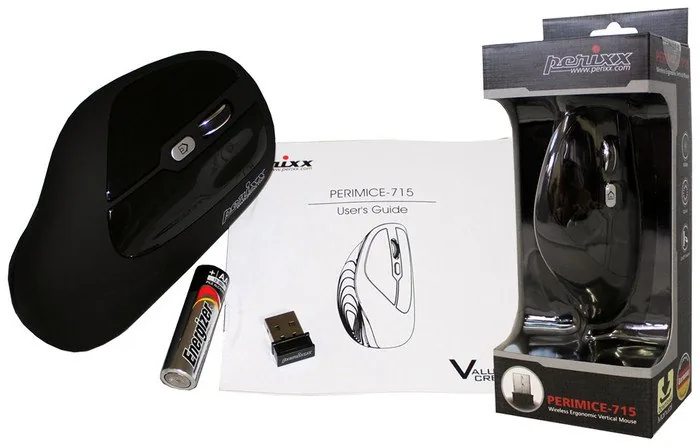
PERIMICE-715
User's Guide
Español (ES)
Gracias por adquirir este producto de Perixx. Este producto ha sido diseñado para permitirle una
rápida instalación y funcionamiento. Con función Plug & Play
controladores específicos con Windows XP
Configuración de la conexión
1.Extraiga la pila del dispositivo (solo Reset)
2.Introduzca la pila y encienda el dispositivo
3.Conecte el receptor USB
4.El dispositivo debería funcionar después de unos segundos. En caso contrario, repita la operación
desde el punto 1
Preguntas y respuestas
P
R: Debido a la falta de conexión inalámbrica. El dispositivo no está conectado al PC; además, no
olvide volver a configurar la conexión entre el dispositivo y el receptor
P
de funcionar
R: Cuando la batería esté baja, es posible que el ratón no funcione correctamente. Sustituya la
batería inmediatamente y el ratón volverá a funcionar
P
R: Normalmente, esto se debe a la superficie sobre la que se utiliza el ratón. Para que el ratón
funcione a la perfección, recomendamos utilizar una alfombrilla de calidad; no obstante, en la
mayoría de los casos, el ratón funcionará sin problemas en la mayoría de las superficies salvo
las de cristal o superficies muy reflectantes. En caso de duda, pruebe el ratón sobre otra
superficie.
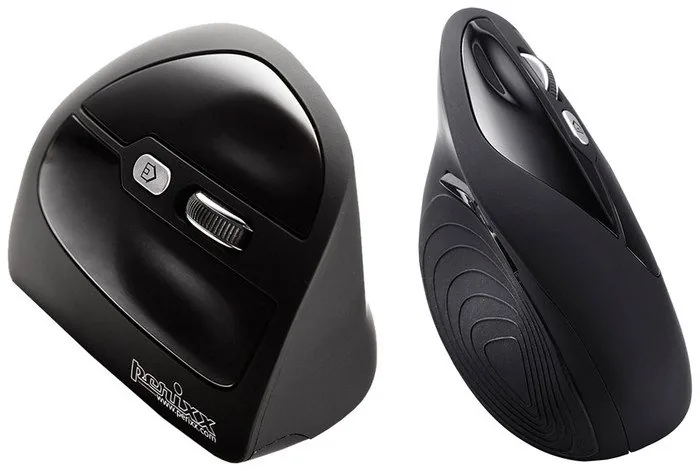
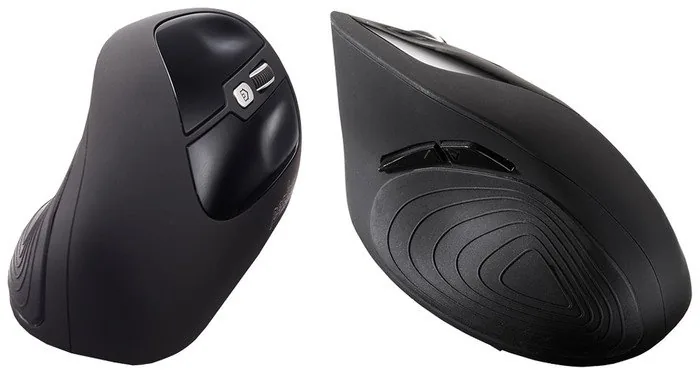
Battery
On / Off Switch
Receiver
Storage
Right Button
WWW:
Backward
Scroll Whell
Low Energy LED
WWW
WWW:Forward
Left Button
123.48 mm
61.73 mm




Marta Schmidt
10ヶ月前
私の手は大きくて、手首や腕の痛みがあるんです。でも、耐久性も心配です。このマウスは大きな手でも快適に使えますか?スクロールホイールは何ヶ月か使っても、ちゃんと動きますか?それともすぐに飛び跳ねるようになったりしますか?
Manual.ly
10ヶ月前
お客様からのフィードバックによると、大きめの手にもよくフィットし、多くのユーザーが通常の使用で負担が少ないと報告しています。電力効率も良いと評価されています。耐久性に関してですが、よく挙げられる問題点として、長期間使用するとスクロールホイールの動作が不安定になることがあります。もしホイールが飛び飛びになるようでしたら、まず基本的なトラブルシューティングをお試しください。ホイール部分を掃除し、異物がないか確認し、適切な表面と安定した接続を確保してください。それでも不規則にスクロールする場合は、ご注文の詳細を添えてサポートまでご連絡いただければ、次のステップ (該当する保証/返品ポリシーに基づく交換など) をお手伝いいたします。