
InWin Aurora RGB Toriatsukai-Setsumeisho
PDFマニュアル · 20 ページ
日本語



クイックチェック
正解ではありません。もう一度お試しください。
AIを使用して InWin Aurora RGB のマニュアルとチャットする
InWin Aurora RGB のマニュアルからAIによる即時回答を取得
InWin Aurora RGBに関する質問なら何でもどうぞ。回答はこのマニュアルから提供され、根拠となるページも表示されます。
質問を<\/span>する<\/span><\/span>
Aurora RGB をおすすめしますか?
はい いいえよくある 質問
主な魅力は、冷却性能、モジュラー配線管理、カスタマイズ可能なRGBライティングの組み合わせです。エアフローを犠牲にせず、すっきりとして見た目も印象的なPC構成を求めるユーザー向けに作られています。
この回答は役に立ちましたか?
はい。ライティング効果は In Win の専用ソフトウェアで管理できます。ユーザーは照明や発光の挙動を調整して、自分の構成や好みによりよく合わせられます。
この回答は役に立ちましたか?
ファンとLEDストリップをモジュラーコネクタで連結できます。これにより取り付けが簡単になり、ケーブル整理がしやすくなり、より同期したライティング構成を実現できます。
この回答は役に立ちましたか?
はい。Turboモードでファン速度が上がり、冷却性能が向上します。PCに高負荷がかかる場合や、オーバークロックで発熱が増える場合に役立ちます。
この回答は役に立ちましたか?
はい。四隅に耐衝撃ゴムスタンドを備えており、振動やケース共振を抑えて、より静かに動作するよう助けます。
この回答は役に立ちましたか?
電源がオフであることを確認し、IN/OUTの接続順に従い、すべてのケーブルがしっかり差し込まれているか確認してください。LEDストリップも損傷を避けるため、やさしく扱う必要があります。
この回答は役に立ちましたか?
利点 および 欠点
利点

- モジュラー式のファンとLEDの連結により、ケーブルの散らかりを減らし、カスタム構成を作りやすくします。
- アドレサブルRGBライティングは複数色に対応し、ソフトウェアによる効果制御が可能です。
- Turboモードにより、負荷の高い使用時にファン速度を上げて冷却性能を高めます。
- ゴム製コーナースタンドが振動を吸収し、動作音を低減します。
短所

- 取り付け時はIN/OUTコネクタの順序に注意が必要で、最初は少し分かりにくい場合があります。
- LEDストリップやケーブルの改造は想定されておらず、DIYの自由度は制限されます。
- 屋内設置専用のため、すべての環境に適しているわけではありません。
製品 仕様
ファンコネクタ
デイジーチェーンソケット付き6ピン独自規格、着脱式ケーブル
寸法
120x120x25mm (幅x高さx奥行)
RPM
800-1400rpm
風量
68.4m3/h (40.25 CFM)
静圧
1.5mmH2O
騒音レベル
23.7-30dB(A)
ファンベアリング
流体軸受 (FDB)
電圧範囲
5-12V
消費電力
0.86W
ライティング
RGB
LEDコントローラ/アダプター
USB 2.0 ヘッダー経由での同時接続、ファン/LED接続: 1x 6ピン独自規格、4ピンPWM入力付き、電源: 15ピンSATA
特殊機能
防振ダンパー、2x LEDストリップ (30cm)
メーカー保証
2年
注記
ファンは、独自の6ピンコネクタを使用してLEDコントローラ (LED制御) 経由で動作します。
製品 説明
In Win Aurora RGB: 光の演出を備えたモジュラー冷却
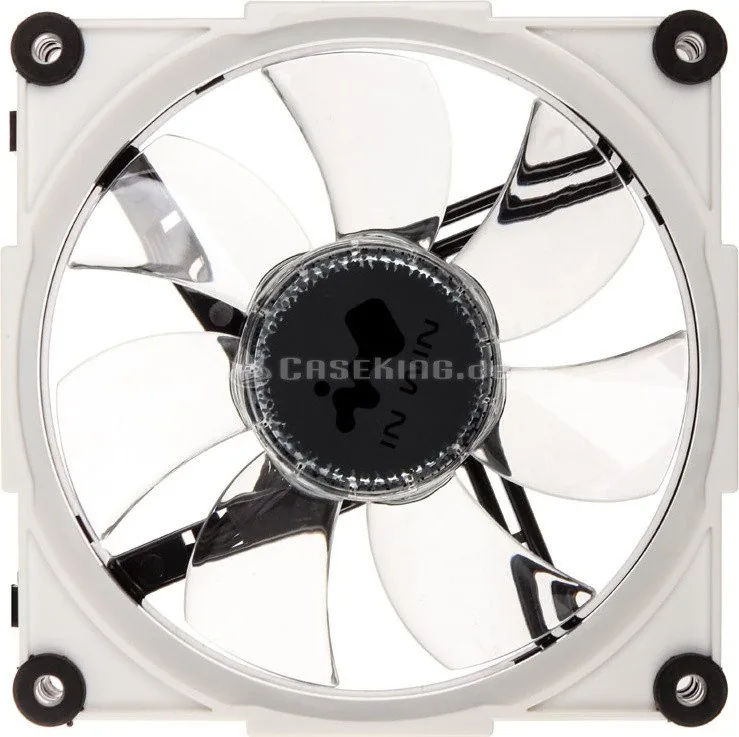
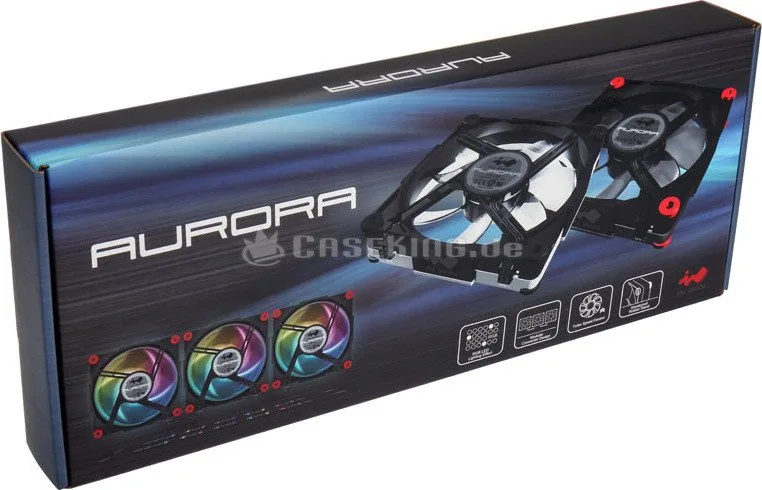
In Win Aurora RGB マニュアルは、性能、柔軟性、デザイン性をひとつにまとめたいビルダー向けに設計されたファンシステムを紹介しています。Aurora は単なる標準的な冷却ファンセットではなく、エアフロー制御、同期RGBライティング、そしてPCケース内部をすっきり整理しやすいモジュラー接続レイアウトを組み合わせています。
最大の強みのひとつは、モジュラーコネクタ設計です。ファンとLEDストリップを順番につなげられるため、ケーブルの散らかりを抑え、拡張も簡単になります。煩雑な配線に悩まされる代わりに、よりクリーンなレイアウトを構築し、複数のコンポーネントにわたって統一感のあるライティング効果を作れます。そのため、見た目が機能と同じくらい重要なカスタムPC構築に特に適しています。
ライティングも大きな重点です。アドレサブルRGB LEDは内蔵ICチップを使用しており、複数の色を同時に表示できます。付属ソフトウェアを使えば、照明効果や発光の変化を好みや構成に合わせて調整できます。これにより、あらかじめ決められた数種類のパターンに縛られず、より自由で個性的な見た目を実現します。
Aurora には、負荷の高い作業中に強力な冷却が必要なユーザー向けのTurbo速度制御も搭載されています。システムをオーバークロックしたり高負荷で使ったりする場合、ファン回転数を上げてより多くのエアフローを供給できます。同時に、耐衝撃ゴムスタンドが振動や不要なノイズを抑えるのに役立ち、静かなデスクトップ環境を求める人にとって有用です。
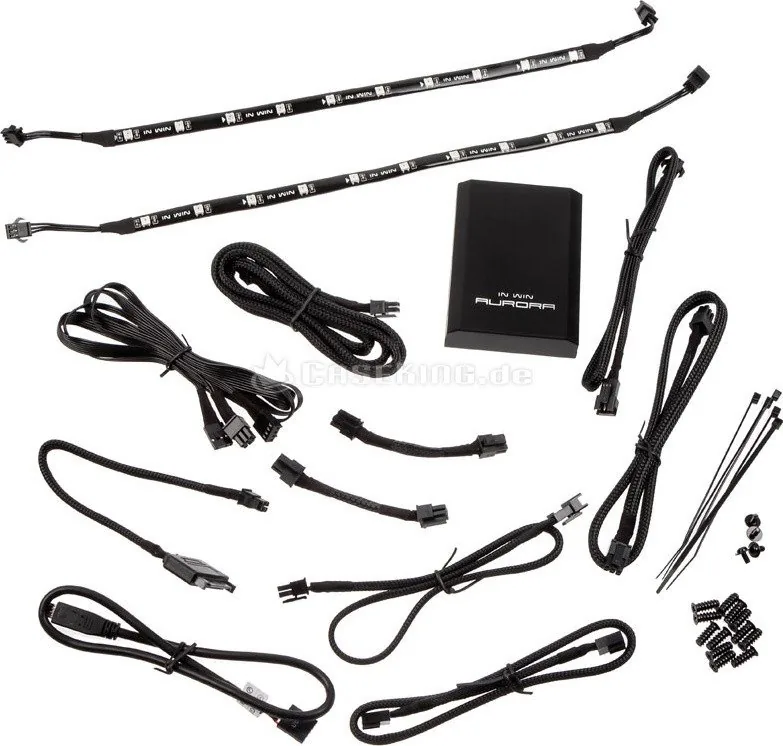
パッケージには、コントローラー、複数のケーブル、ネジ、LEDストリップが含まれており、実用的なインストールフローを中心に構成されています。ファンは明確に示されたINおよびOUTポート経由で接続され、ソフトウェアベースのライティング制御がさらに利便性を高めます。総じて、Aurora はユーザーにどちらか一方を選ばせることなく、スタイルと機能のバランスを目指しています。
注意事項
- 室内のPC用途のみを想定しています。
- LEDストリップはやさしく曲げ、無理に力を加えないでください。
- 互換性のある In Win ケーブルと LED ストリップのみを使用してください。
- 取り付け時はIN/OUTの向きを注意深く確認してください。
検索: 67,706 オンラインマニュアル


ブランド名またはモデルを入力