
Inateck KB02009 for Surface Go Toriatsukai-Setsumeisho
PDFマニュアル · 18 ページ
日本語



クイックチェック
正解ではありません。もう一度お試しください。
AIを使用して Inateck KB02009 for Surface Go のマニュアルとチャットする
Inateck KB02009 for Surface Go のマニュアルからAIによる即時回答を取得
Inateck KB02009 for Surface Goに関する質問なら何でもどうぞ。回答はこのマニュアルから提供され、根拠となるページも表示されます。
質問を<\/span>する<\/span><\/span>
KB02009 for Surface Go をおすすめしますか?
はい いいえよくある 質問
電源ボタンを3秒間押してキーボードをオンにします。青い光が点滅するまで Fn とスペースバーを一緒に押します。Surface Go で、設定 > デバイス > Bluetoothの追加へ移動し、Inateck KB02009を選択して接続を確認します。
この回答は役に立ちましたか?
バッテリー寿命を改善するために、キーボードはスリープモード中にタッチパッドに触れても起動しないように設計されています。代わりに、キーボード上の任意のキーを押して起動する必要があります。
この回答は役に立ちましたか?
はい、電源ソースに接続されている間、キーボードを通常通り使用できます。充電中はインジケーターライトが赤色のままになり、完全に充電されると緑色に変わります。
この回答は役に立ちましたか?
工場出荷時の設定を復元するには、Fn、Shift(左)、Backspace キーを同時に押します。これにより、すべての以前のBluetoothペアリングがクリアされ、デバイスが元の構成に戻ります。
この回答は役に立ちましたか?
これはパッドを誤って触れた場合に発生します。Fn とタッチパッドのトグルキーを押してタッチパッドをオフにします。必要に応じてもう一度押すと再度オンになります。
この回答は役に立ちましたか?
いいえ、バックライトはキーボードがSurface Go に正常にペアリングされている場合のみ利用可能です。ペアリングされていない場合、バッテリーレベルに関係なくライトは機能しません。
この回答は役に立ちましたか?
利点 および 欠点
利点

- 自動再接続を伴うシームレスなBluetoothペアリング
- 3つの明るさレベルを備えたカスタマイズ可能な7色バックライト
- バックライトオフで最大187時間の長いバッテリー寿命
- 中断なしで充電中に使用可能
- Surface Go の携帯性に完璧なコンパクトデザイン
短所

- トラックパッドに触れることでスリープモードから起動できない
- Surface Go とペアリングされていない限りバックライトが利用不可
- バッテリーが20%を下回ると自動調光がアクティブ化する可能性
- タイピング中に誤って触れるとタッチパッドカーソルがジャンプする可能性
- 右クリック機能を無効にするには特定のキー組み合わせが必要
製品 仕様
レイアウト
DE
互換性
Surface Go 2, Surface Go
種類
Bluetooth キーボードとケース
素材
プラスチック
寸法
24.51x18.8x0.69cm
重量
245.3g
機能
バックライト付きキーボード (7色)、チックレット、タッチパッド、内蔵バッテリー (750mAh)
製品 説明
Inateck Bluetooth キーボードケースで Surface Go の体験を向上
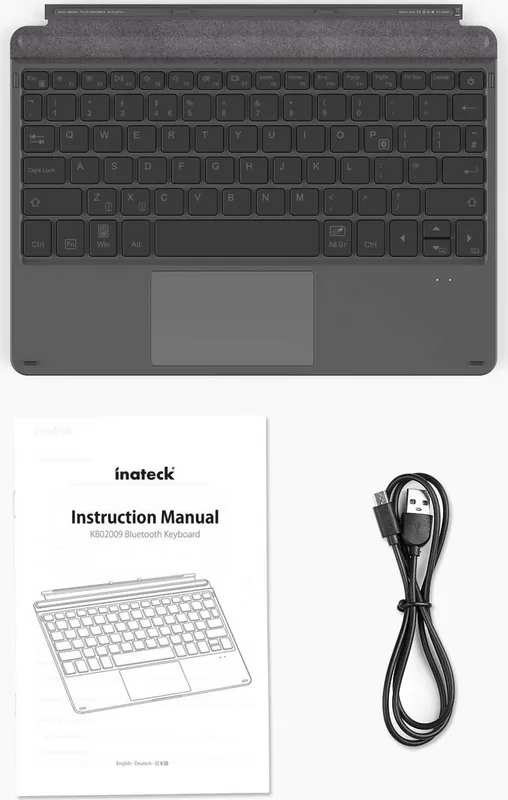
黒色の Inateck Surface Go Bluetooth キーボードケースは、タブレットを強力な生産性ツールに変えるように設計された多用途のアクセサリーです。このスリムなデバイスは、フルサイズのキーボードと統合されたトラックパッドを組み合わせており、ナビゲーションとタイピングのためのシームレスな制御を提供します。Surface Go 用に特別に設計されており、タブレットの携帯性を維持しながら快適なタイピング体験を提供します。
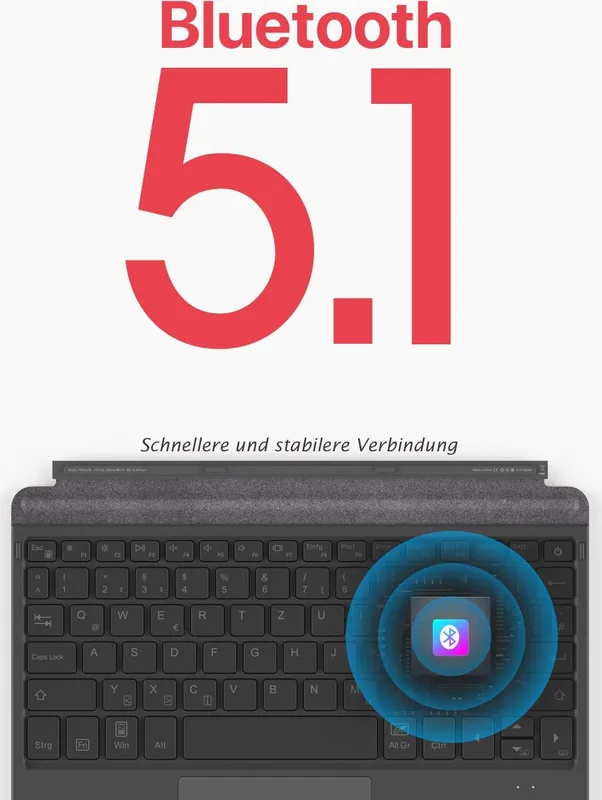
目立つ機能の一つは高度な接続性です。キーボードはBluetooth技術を使用して、Surface Go と簡単にペアリングします。一度ペアリングされると、電源を入れた際に自動的に再接続するために接続を記憶します。ペアリングプロセスは簡単です: 緑色のLEDが点灯するまで電源ボタンを長押しし、次に Fn とスペースバーを押してペアリングモードに入ります。Surface Go は "Inateck KB02009" デバイスを検出し、数回のクリックで接続できます。
キーボードはまた、あらゆる環境に適応できるカスタマイズ可能な照明オプションを備えています。ユーザーはバックライトの色を7つの鮮やかな色の中から調整し、3つの明るさレベルから選択できます。ただし、バックライトはキーボードがSurface Go に正常にペアリングされている場合のみ機能することに注意してください。さらに、バッテリーが20%を下回ると、電力を節約するためにバックライトが自動的にオフになります。
モバイルユーザーにとってバッテリー寿命は重要な考慮事項です。750mAhのバッテリーを搭載しており、長時間の使用が可能です。標準的なUSBポートや携帯電話充電器経由で完全に充電するには約4〜5時間かかります。充電中は赤い光が状態を示し、完了すると緑色に変わります。興味深いことに、キーボードを電源に接続している間も使用を続けることができます。
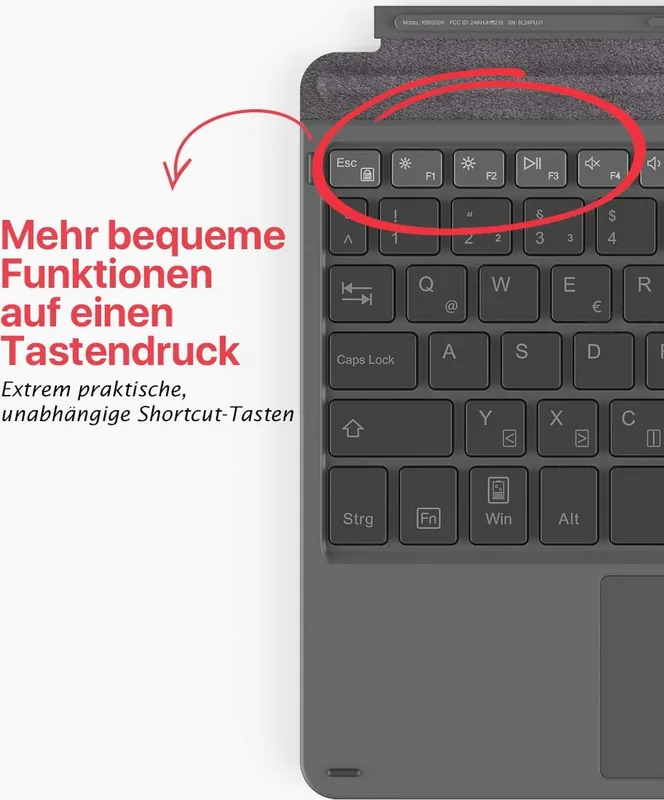
利便性を高めるため、デバイスにはスマートスリープモードが含まれています。2時間 inactive な場合、キーボードはエネルギーを節約するためにスリープモードに入ります。覚醒させるには、任意のキーを押すだけです。トラックパッドに触れるとデバイスが起動しないため、誤作動を防ぎバッテリー寿命を保護します。キーボードにはファンクションキーも搭載されており、Fnキーを使用してロックまたはアンロックでき、F1-F12ショートカットの柔軟性を提供します。
主な特徴
- スムーズなナビゲーションのための統合トラックパッド
- 7色のカスタマイズ可能なバックライト
- 高速充電サポート付きの長いバッテリー寿命
- ペアリング後の自動再接続
- Surface Go ユーザー向けのコンパクトで携帯性の高いデザイン
注意事項
- 最高の結果を得るために、Surface Go が安定したBluetooth信号を持っていることを確認してください。
- 問題が発生した場合は、Fn + Shift + Backspace を同時に押して工場出荷時の設定をリセットしてください。
検索: 67,706 オンラインマニュアル


ブランド名またはモデルを入力