Manual.ly Logo

Icy Dock ToughArmor MB852M2PO-B Toriatsukai-Setsumeisho

0.0 · 0 評価

PDFマニュアル · 1 ページ

日本語

M: QW-35-FL
ページ

/ 1

Loading...
ed039c551d018adef587093df6a35bbc165a page 1
Copyright
©
ICY DOCK International. All Rights Reserved. 650272 VER 1.0
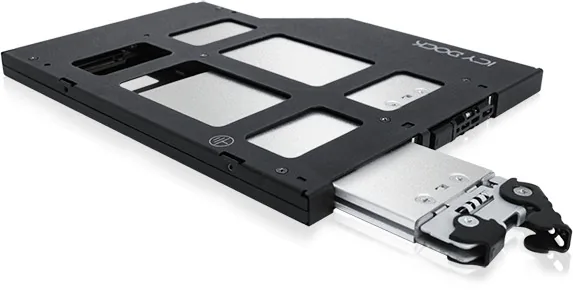
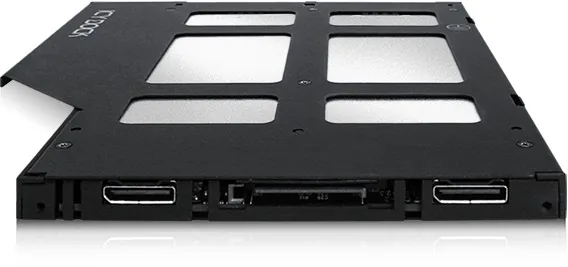
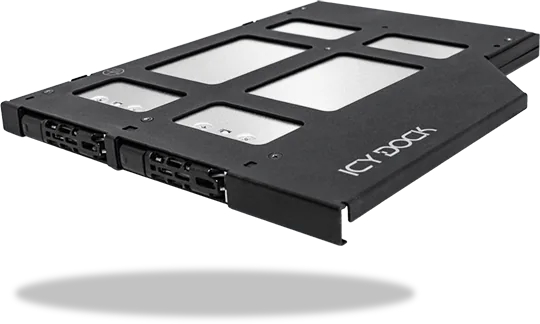
Dual Bay M.2 NVMe SSD Mobile Rack for Ultra Slim ODD Bay
ToughArmor
LED indicator (Device power: solid green light; Drive access: flashing green light)
Drive tray ejection button
Contenu
包裝說明
包装说明
Contenido
del paquete
Package Contents
Packungsinhalt
1
2
機體說明 机体说明
Información del dispositivo
本体説明
Device Information Geräteinformationen
Informations dispositif
4 x M2*4
Flat Head Screw
Rear View
Device
User Manual
Front View
Drive Tray Inner View
Adjustable M.2 SSD Locker
Metal Pin to align M.2 Connector
OCulink Connector
15 Pin Power
3
操作步骤
操作步驟製品の組み込み手順について
Installation Guide Installationsanleitung Guide d'Installation Guía
de instalación
3-4
To install M.2 SSD, flip the drive tray upside
down to the underside.
3-1 3-2
3-3
3-5 3-6
Press down the rear of the top cover and push
towards the guided arrow to open the top cover.
Remove the protective film from the thermal
pad located inside the drive tray.
Push the tray ejection button to eject the
drive tray.
Pull to remove the drive tray.
3-7 3-8
With the M.2 SSD laying flat on the tray, slide
the adjustable locker to secure the M.2 SSD.
To prevent incorrect positioning of the M.2
SSD, align the gap on the connector of the M.2
SSD to the drive tray’s rear metal pin. Then
insert the M.2 SSD towards the pin, exposing
the SSD’s golden finger connector.
1
2
1
2
3-9
3-10
Latch the rear end of the top cover into the rear
tray’s groove first, then press down the front end
of the top cover to complete M.2 installation.
设备安装步骤
Device Installation Installation eines Gerätes
Installation du
裝置安裝步驟
デバイス取付手順
dispositif Instalación del dispositivo de
4
Please use included M2*4 screws to secure the device onto the Ultra Slim ODD Bay.
Note: This device is not compatible with laptop ODD bay.
5.
2. ICY DOCK ne pourra être tenu responsable de la perte ou dégradation de tout logiciels,
matériels ou données suite à des dommages ou des disfonctionnements de matériels
utilisés avec nos produits ICY DOCK. La responsabilité de ICY DOCK ne pourra être
engagées que pour ces propres produits.
1. ICY DOCK
5. Si vous souhaitez obtenir plus d’informations sur nos produits, vennez visiter notre site:
http://www.icydock.fr
NOTA
注釋
1. ICY DOCK
2. I
2
1.
5.
3. Due to different drive specifications for the drive access signal, some drives may not support
the access LED. If the LED does not function, but the user can read and write to the drive,
it falls under this category. If the LED does not function, and the drive cannot be read or written
to, please contact us for troubleshooting.
3. Auf Grund unterschiedlicher Spezifikationen kann es vorkommen, dass manche Laufwerke das
HDD-Zugriffssignal nicht unterstützen. Dieser Fall trifft zu, wenn Sie Lese- und Schreibzugriff
auf das Laufwerk haben, die LED aber kein Zugriffssignal anzeigt. Sollten Sie keinen Lese- und
Schreibzugriff auf das Laufwerk haben und die LED auch nicht funktionieren, so kontaktieren
Sie uns bitte zur zur Fehlerbehebung.
A cause des différentes spécifications des signaux d'accès, certains disques durs ne
supportent pas l'accès. Si la LED témoin ne s’allume pas, alors le disque dur n’est pas pris
en charge, contactez-nous pour un dépannage.
3.
4. To utilize the
Hot-Plug
function, the host must also support
Hot-Plug
. To check if your host
supports
Hot-Plug
, please refer to the motherboard or controller card specifications and
user
manual.
4. Zur Nutzung der Hot-Plug-Funktion muss der Host auch Hot-Plug unterstützen. Prüfen Sie
anhand der Spezifikationen und Bedienungsanleitung von Motherboard und Controller-Karte,
ob Ihr Host Hot-Plug unterstützt.
4. Pour profiter pleinement la fonction
Hot-Plug
, vérifiez que votre configuration accepte
également la fonction
Hot-Plug
.
5. Si tiene alguna pregunta o duda acerca de los productos ICY DOCK, visite nos en el sitio web
http://www.icydock.com
2. ICY DOCK no asumirá ninguna responsabilidad por ningún software, hardware o dato almacenado
en los productos ICY DOCK, o que interactúe con estos, que provoque daños o averías. ICY DOCK
solamente asumirá la responsabilidad de reparaciones y tareas de servicio de productos ICY DOCK.
1. 当公司はただICY DOCK製品自身と関連している修理だけ責任を負います。いかなるとの他のソフ卜
ウェア、データと関連している故障はその関連している会社と連絡し、修理を協力して下さい。
2. 当公司は
5. ICY DOCK製品に関するお問い合わせは弊社のホームページhttp://www.icydock.comへアクセスしてください。
5.如欲知更多產品資訊,歡迎上網瀏覽本公司網站:http://www.icydock.com。
2.本公司僅負責ICY DOCK產品本身相關的維修。任何跟其它軟體、硬體、資料相關的故障請聯絡
其相關公司協助維修。
1.本公司保留產品升級與變更之權利,如改版,恕不另行通知。
5.如欲知更多产品资讯,欢迎上网浏览本公司网站:http://www.icydock.com。
1.本公司保留产品升级与变更之权利,如改版,恕不另行通知。
2.本公司仅负责ICY DOCK产品本身相关的维修。任何跟其它软件、硬件、数据相关的故障请联络
其相关公司协助维修。
因为硬盘LED外送讯号的规格根据不同硬盘厂商会有所不同,有一些硬盘可能不支持产品的LED指示
灯灯号。如果数据读写没有问题,则不影响操作,如果LED指示灯不亮亦无法读写数据,请连络我们。
3
.
因為硬碟LED外送訊號的規格根據不同硬碟廠商會有所不同,有一些硬碟可能不支持產品的LED
指示燈燈號。如果數據讀寫沒有問題,則不影響操作,如果LED指示燈不亮亦無法讀寫數據,
請聯絡我們。
3
.
HDD出力信号仕様はメーカーにより異なります。場合によって一部分HDDが本製品のLEDランプに
対応できない場合があります。もしデータの読み書きが問題なければ操作に影響がありません。
LEDランプ点灯しない上読み書きできない場合、問い合わせください。
3.
3. Debido a las diferentes especificaciones de las unidades para la señal de acceso a dichas
unidades, algunas de estas puede que no admitan el LED de acceso. Si el LED no funciona pero
el usuario puede realizar operaciones de lectura y escritura en la unidad, dicho LED se encuentra
dentro de esta categoría.Si el LED no funciona y no se pueden realizar operaciones de lectura
o escritura en la unidad, póngase en contacto con nosotros para solucionar el problema.
1. ICY DOCK se reserva el derecho de cambiar las especificaciones técnicas no relacionadas y
está sujeto a cambio sin previo aviso.
4
.
若欲完全使用Hot-Plug
的功能,主机板端对应接口本身需具备Hot-Plug功能。
4.若欲完全使用Hot-Plug的功能,主機板端對應接口本身須具備Hot-Plug功能。
4.
フルでHot-Plug機能を使用する場合、Host側もHot-Plug機能に対応する必要があります。
4. Para utilizar la función de conexión en caliente, el dispositivo principal también debe admitir
esta función. Para comprobar sea el dispositivo principal admite la función de conexión en
caliente, consulte las especificaciones y el manual del usuario de la placa base o de la tarjeta
controladora.

AIを使用して Icy Dock ToughArmor MB852M2PO-B のマニュアルとチャットする

Icy Dock ToughArmor MB852M2PO-B のマニュアルからAIによる即時回答を取得

Icy Dock ToughArmor MB852M2PO-Bに関する質問なら何でもどうぞ。回答はこのマニュアルから提供され、根拠となるページも表示されます。

質問を<\/span>する<\/span><\/span>

0/1000

ToughArmor MB852M2PO-B をおすすめしますか?

はい いいえ

よくある 質問

A

いいえ、このデバイスはデスクトップのUltra Slim Optical Driveベイ用に設計されています。サイズと取り付けの制約のため、標準のノートパソコンODDベイとは互換性がありません。

この回答は役に立ちましたか?

A

LEDが点滅しないが、データの読み書きができる場合、それはSSDの信号仕様による可能性が高いです。ドライブは正常に機能しています。データ転送が失敗した場合のみサポートにお問い合わせください。

この回答は役に立ちましたか?

A

はい、このデバイスはホットプラグをサポートしていますが、正しく動作するにはコンピューターのマザーボードまたはコントローラーカードもHot-Plug機能をサポートする必要があります。

この回答は役に立ちましたか?

A

トレイを裏返し、保護フィルムを取り除き、調整可能なロッカーをスライドさせ、SSDのギャップを金属ピンに合わせてドライブを挿入し、トップカバーを確実にラッチします。

この回答は役に立ちましたか?

A

データ伝送にはOCulinkコネクタを利用し、設置されたM.2 SSDに電力を供給するために15ピン電源コネクタを使用します。

この回答は役に立ちましたか?

M: QW-35-FL

利点 および 欠点

利点

  • デュアルベイ設計により、単一のスロットに2つのM.2 NVMe SSDを搭載可能
  • 頑丈な金属構造により優れた衝撃保護を提供
  • 最大パフォーマンスのための高速OCulink接続をサポート
  • 明確なLEDインジケーターが電源状態とドライブアクティビティを表示
  • 調整可能なロッカーがさまざまなM.2 SSDの長さを安全にフィット
VS

短所

  • 標準のノートパソコン光学ドライブベイとは互換性がない
  • 完全な機能にはホストシステムがHot-Plugをサポートする必要がある
  • アクセスLEDはすべてのサードパーティ製SSDモデルで動作しない可能性がある
  • 慎重に取り付ける必要がある特定の取り付けネジが必要
  • 深さが非常に浅いシャーシの光学ベイに適合しない可能性がある
M: QW-35-FL

製品 仕様

タイプ

シャーシ

内部コネクタ

2x M.2/E-Mキー 2230/2242/2260/2280/22110 (PCIe 3.0 x4)

外部コネクタ

2x OCuLink/SFF-8612 (PCIe 4.0 x4)

ホットスワップ

なし

ドライブベイ

1x 5.25 インチ スリムライン

ドライブ高さ

7mm

ケース冷却

N/A

トレイ冷却

熱パッド

電源供給

1x 15ピン SATA

ロック

なし

メーカー保証

3年間

注記

ウルラスリム光学ドライブベイに必要最小限の長さは160mm

M: QW-35-FL

製品 説明

Icy Dock ToughArmor MB852M2PO-Bで高速ストレージを解放

Icy Dock ToughArmor MB852M2PO-Bは、コンパクトなシステム内でストレージ能力を拡張したい愛好家やプロフェッショナル向けの最先端のソリューションとして君臨しています。Ultra Slim Optical Driveベイ用に特別に設計されたこのデュアルベイM.2 NVMe SSDモバイルラックは、使用されていないスペースを高性能ストレージに変換します。カスタムワークステーションを構築している場合も、既存のシャーシをアップグレードしている場合も、このデバイスはシステム完全性を犠牲にすることなく複数の高速ドライブを統合するための堅牢な方法を提供します。

耐久性を念頭に置いて構築されたToughArmorシリーズは、貴重なデータを物理的な衝撃や振動から保護する頑丈な金属エンクロージャを特徴としています。インストールプロセスはユーザーの利便性のために合理化されています。ドライブトレイには、さまざまな長さのM.2 SSDを確実に保持する調整可能なロッカー機構が含まれています。ユニークな金属ピンアライメントガイドにより、SSDのゴールデンフィンガーコネクタがOCulinkインターフェースと正しくマッチし、挿入中の損傷を防ぎます。セットされると、トップカバーがスナップして配置され、安全な組み立てが完了します。

視覚的フィードバックは専用のLEDインジケーターシステムによって提供されます。緑色の光が点灯するとデバイスが電源オンであることを確認でき、緑色の光が点滅するとアクティブなデータアクセスを示します。この即座の視覚的ヒントにより、ユーザーは一目でドライブの健康状態とアクティビティを監視できます。デバイスがホットプラグをサポートしていることに注意してください。ただし、シームレスな動作にはホストシステムもこの機能をサポートするように構成する必要があります。特定のドライブモデルによっては信号仕様の違いによりアクセスLEDがトリガーされない場合がありますが、読み取りおよび書き込み操作が成功すればデータ転送は影響を受けません。

このモバイルラックは、ポータブルで高速なNVMeストレージが必要な人にとって優れた選択肢です。標準のUltra Slim ODDベイとの互換性は、ノートパソコンとデスクトップの両方で多用途ですが、ベイがユニットの深さを収容できることが条件です。含まれているM2*4ネジを使用することで、ユーザーは輸送中または使用中の安定性を確保するためにデバイスを確実に固定できます。

重要な注意事項

  • ドライブの挿入または取り外しを試みる前に、ホストマザーボードがHot-Plug機能をサポートしていることを確認してください。
  • アクセスLEDが点灯しないがデータ転送が正常に行われる場合、これはメーカー固有のシグナル仕様の違いによるものです。
  • コネクタの損傷を防ぐために、常にM.2 SSDのギャップを後部の金属ピンと合わせてください。
  • この製品はノートパソコンの光学ドライブベイとは互換性がありません。デスクトップ用のUltra Slim ODDベイ専用です。
M: QW-35-FL

© Copyright 2026 Manual.ly