Manual.ly Logo

Icy Dock ToughArmor MB840M2P-B Toriatsukai-Setsumeisho

0.0 · 0 評価

PDFマニュアル · 1 ページ

日本語

M: qwen/qwen3.5-flash-20260224
ページ

/ 1

Loading...
c6a3aa1158a34cf7ceeae1fcafb6099ab589 page 1
Copyright
©
ICY DOCK International. All Rights Reserved. 650266 VER 1.0
ToughArmor
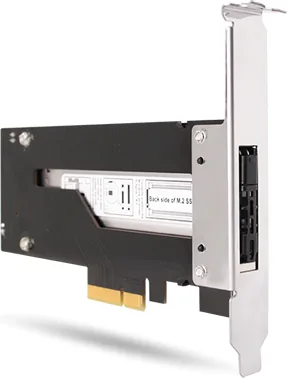
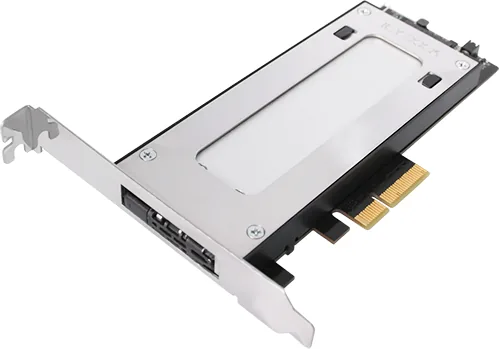
M.2 NVMe SSD to PCIe 3.0 x4 Hot-Plug Mobile Rack for PCIe Expansion Slots
User manual
Device
1 x #6-32*5 hexagon
Phillips screw with washer for device
Note: Please use the included screws to secure the device & drive tray.
Front View
1
2
Drive tray ejection button
Half Height
IO Faceplate
Full Height
IO Faceplate
LED indicator (Power: solid green LED; Drive access: flashing green LED)
1
2
Full / Half height expansion slot faceplate
(Default)
Drive Tray Inner View
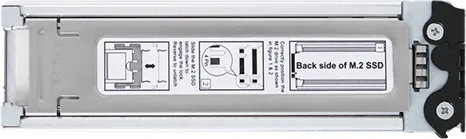
Adjustable M.2 SSD Locker
Golden Finger Position
Top View
3
操作步骤
操作步驟製品の組み込み手順について
Installation Guide Installationsanleitung Guide d'Installation Guía
de instalación
2 Pin Header for Front Panel LED Activity Indicator
1
2
1
2
Full Height IO Faceplate
Half Height IO Faceplate
PCIe 3.0 x4 Golden Finger (Compatible with PCIe x4 / 8 / 16 Slot )
3-1
3-2
3-3 3-4
Push the tray ejection button to eject
the drive tray.
Pull to remove the drive tray. To install M.2 SSD, flip the drive tray upside
down to the bottom side.
3
3
4
4
设备安装步骤
Device Installation Installation eines Gerätes
Installation du
裝置安裝步驟
デバイス取付手順
dispositif Instalación del dispositivo de
4
3-5 3-6
3-7 3-8
2
3
Use the included #6-32*5 screw to secure the device.
Fully connect the device’s PCIe connector into the system’s PCIe slot.
(Optional) Connect the 2 Pin header to the system’s front panel LED
cable for LED activity indications.
1
2
3
1
3-9
3-10
1
2
Press down the top cover and push towards
the guided arrow to open the top cover.
With the M.2 SSD laying flat on the tray, slide
the adjustable locker to secure the M.2 SSD.
Lorem ipsum
Remove the protective film from the thermal
pad located inside the drive tray.
1
2
To prevent incorrect positioning of the M.2
SSD, align the gap on the connector of the M.2
SSD to the drive tray’s rear metal pin. Then
insert the M.2 SSD towards the pin, exposing
the SSD’s golden finger connector.
Latch the rear end of the top cover into the rear
tray’s groove first, then press down the front end
of the top cover to complete M.2 installation.
NOTA
注釋
5.
3. Due to different drive specifications for the device activity signal, some drives may not support
the access LED. If the LED does not function, but the user can read and write to the drive, it
falls under this category. If the LED does not function, and the drive cannot be read or written
to, please contact us for troubleshooting.
2
1.
5.
3. Auf Grund unterschiedlicher Spezifikationen kann es vorkommen, dass manche Laufwerke das
Aktivitätssignal nicht unterstützen. Dieser Fall trifft zu, wenn Sie Lese- und Schreibzugriff auf das
Laufwerk haben, die LED aber kein Zugriffssignal anzeigt. Sollten Sie keinen Lese- und
Schreibzugriff auf das Laufwerk haben und die LED auch nicht funktionieren, so kontaktieren
Sie uns bitte zur zur Fehlerbehebung.
1. ICY DOCK
2. I
2. ICY DOCK ne pourra être tenu responsable de la perte ou dégradation de tout logiciels, matériels
ou données suite à des dommages ou des disfonctionnements de matériels utilisés avec nos
produits ICY DOCK. La responsabilité de ICY DOCK ne pourra être engagées que pour ces
propres produits.
1. ICY DOCK
3. A cause des différentes spécifications des signaux d'activité, certains disques durs ne supportent
pas l'accès. Si la LED témoin ne s’allume pas, alors le disque dur n’est pas pris en charge,
contactez-nous pour un dépannage.
5. Si vous souhaitez obtenir plus d’informations sur nos produits, vennez visiter notre site:
http://www.icydock.fr
4. To utilize the
Hot-Plug
function, the host must also support
Hot-Plug
. To check if your host
supports
Hot-Plug
, please refer to the motherboard or controller card specifications and user
manual.
4. Zur Nutzung der Hot-Plug-Funktion muss der Host auch Hot-Plug unterstützen. Prüfen Sie anhand
der Spezifikationen und Bedienungsanleitung von Motherboard und Controller-Karte, ob Ihr Host
Hot-Plug unterstützt.
4. Pour profiter pleinement la fonction
Hot-Plug
, vérifiez que votre configuration accepte également
la fonction
Hot-Plug
.
3.
5.如欲知更多产品资讯,欢迎上网浏览本公司网站:http://www.icydock.com。
1.本公司保留产品升级与变更之权利,如改版,恕不另行通知。
2.本公司仅负责ICY DOCK产品本身相关的维修。任何跟其它软件、硬件、数据相关的故障请联络其相
关公司协助维修。
5.如欲知更多產品資訊,歡迎上網瀏覽本公司網站:http://www.icydock.com。
2.本公司僅負責ICY DOCK產品本身相關的維修。任何跟其它軟體、硬體、資料相關的故障請聯絡其相
關公司協助維修。
1.本公司保留產品升級與變更之權利,如改版,恕不另行通知。
5. Si tiene alguna pregunta o duda acerca de los productos ICY DOCK, visite nos en el sitio web
http://www.icydock.com
3. Debido a las diferentes especificaciones de las unidades para la señal de actividad a dichas unidades,
algunas de estas puede que no admitan el LED de acceso. Si el LED no funciona pero el usuario
puede realizar operaciones de lectura y escritura en la unidad, dicho LED se encuentra dentro de
esta categoría. Si el LED no funciona y no se pueden realizar operaciones de lectura o escritura
en la unidad, póngase en contacto con nosotros para solucionar el problema.
1. ICY DOCK se reserva el derecho de cambiar las especificaciones técnicas no relacionadas y está
sujeto a cambio sin previo aviso.
2. ICY DOCK no asumirá ninguna responsabilidad por ningún software, hardware o dato almacenado
en los productos ICY DOCK, o que interactúe con estos, que provoque daños o averías. ICY DOCK
solamente asumirá la responsabilidad de reparaciones y tareas de servicio de productos ICY DOCK.
5. ICY DOCK製品に関するお問い合わせは弊社のホームページhttp://www.icydock.comへアクセスしてください。
2. 当公司はただICY DOCK製品自身と関連している修理だけ責任を負います。いかなるとの他のソフ卜ウェア、
データと関連している故障はその関連している会社と連絡し、修理を協力して下さい。
1. 当公司は
因为硬盘LED外送讯号的规格根据不同硬盘厂商会有所不同,有一些硬盘可能不支持产品的LED指示灯灯号。
如果数据读写没有问题,则不影响操作,如果LED指示灯不亮亦无法读写数据,请联络我们。
因為硬碟LED外送訊號的規格根據不同硬碟廠商會有所不同,有一些硬碟可能不支持產品的LED指示燈燈
號如果數據讀寫沒有問題,則不影響操作,如果LED指示燈不亮亦無法讀寫數據,請聯絡我們。
3.
HDD出力信号仕様はメーカーにより異なります。場合によって一部分HDDが本製品のLEDランプに対応できない
場合があります。もしデータの読み書きが問題なければ操作に影響がありません。LEDランプ点灯しない上読み
書きできない場合、問い合わせください。
3.
4.
若欲完全使用Hot-Plug
的功
能,主机板端对应接口本身需具备Hot-Plug功能。
4.若欲完全使用Hot-Plug的功能,主機板端對應接口本身須具備Hot-Plug功能。
4.
フルでHot-Plug機能を使用する場合、Host側もHot-Plug機能に対応する必要があります。
4. Para utilizar la función de conexión en caliente, el dispositivo principal también debe admitir esta
función. Para comprobar sea el dispositivo principal admite la función de conexión en caliente,
consulte las especificaciones y el manual del usuario de la placa base o de la tarjeta controladora.

AIを使用して Icy Dock ToughArmor MB840M2P-B のマニュアルとチャットする

Icy Dock ToughArmor MB840M2P-B のマニュアルからAIによる即時回答を取得

Icy Dock ToughArmor MB840M2P-Bに関する質問なら何でもどうぞ。回答はこのマニュアルから提供され、根拠となるページも表示されます。

質問を<\/span>する<\/span><\/span>

0/1000

ToughArmor MB840M2P-B をおすすめしますか?

はい いいえ

よくある 質問

A

いいえ。ホストシステムはホットプラグ機能に対応している必要があります。機能を使用する前に、ホスト構成がこの機能を受け入れるかどうかを確認するために、マザーボードまたはコントローラカードの仕様とユーザーマニュアルを確認してください。

この回答は役に立ちましたか?

A

LED が点灯しないがドライブに正常に読み書きできる場合、デバイスは正しく動作しています。これは一部のドライブがアクティビティ信号をサポートしていないためです。データを読み書きできない場合は、トラブルシューティングのためにサポートに連絡してください。

この回答は役に立ちましたか?

A

はい。このデバイスは、M.2 NVMe SSD を PCIe 3.0 x4 ホットプラグモバイルラックとして設計されています。さまざまな M.2 SSD サイズと互換性があり、適切に固定するために調整可能なロッカーを使用します。

この回答は役に立ちましたか?

A

インストールプロセスは簡単です。トップカバーを取り外し、ロッカーで SSD を固定し、PCIe コネクターを挿入することに含まれています。デバイスとドライブトレーを適切に取り付けるために、含まれているネジのみを使用する必要があります。

この回答は役に立ちましたか?

A

このユニットは、フルハイトとハーフハイトの拡張スロットフェイスポレーツの両方をサポートしています。含まれているハードウェアを使用して、特定のコンピュータケースの要件に合わせてデフォルトのフェイスポレートを変更できます。

この回答は役に立ちましたか?

A

ICY DOCK は、自社製品に関連する修理およびサービスタスクについてのみ責任を負います。製品と使用された他の機器からの損傷または劣化後のソフトウェア、ハードウェア、またはデータの損傷については責任を負いません。

この回答は役に立ちましたか?

M: qwen/qwen3.5-flash-20260224

利点 および 欠点

利点

  • PCIe スロットの柔軟な互換性 x4, x8, x16 構成を含む
  • シャットダウンなしでドライブの交換を可能にするホットプラグ機能のサポート
  • 頑丈なアルミニウムシャーシが内部コンポーネントを損傷から保護
  • 効果的な放熱管理のためのサーマルパッドを含む
  • 調整可能なドライブロッカーがトレイに M.2 SSD を確実に固定
VS

短所

  • LED 活動インジケーターは特定のドライブモデルでは動作しない場合があります
  • ホストシステムは機能が動作するためにホットプラグをサポートする必要があります
  • 保証は他のハードウェアによるデータ損失はカバーしません
M: qwen/qwen3.5-flash-20260224

製品 仕様

アダプター

PCIe -> M.2 PCIe

ホスト

1x PCIe 3.0 x4 (オス)

ターゲット

1x M.2/M-Key (PCIe 3.0 x4, 22110/2280/2260/2242/2230, メス)

追加電源

なし

フォームファクター

アドインカード (フルサイズ)

寸法

160.02x121.92x22.10mm

機能

ホットスワップ, ねじなし M.2 マウント

M: qwen/qwen3.5-flash-20260224

製品 説明

Icy Dock ToughArmor MB840M2P-B のストレージパフォーマンスをアップグレード

最大のシステム効率を達成するには、パフォーマンスを犠牲にすることなくストレージを拡張する必要があります。Icy Dock ToughArmor MB840M2P-B は、信頼性を求める愛好家や専門家にとって堅牢なソリューションを提供します。このホットプラグモバイルラックを使用すると、ユーザーは M.2 NVMe SSD をデスクトップシャーシの標準的な PCIe スロットに直接統合できます。これは、専用の冷却ゾーンを通じてサーマル効率を維持しながら、使用されていない拡張スペースを高速度のストレージアクセスに変換します。

信頼性ための構築

内部ハードウェアコンポーネントを取り付ける際、コンストラクションの品質は非常に重要です。このデバイスは、物理的な損傷や振動から投資を保護するように設計された頑丈なアルミニウムシャーシを特徴としています。このユニットはフルハイトとハーフハイトの PCIe 拡張スロットの両方をサポートし、さまざまなコンピュータケースや業界標準との互換性を確保します。追加ツールを使用せずにシステムレイアウトの特定の要件に合わせてフェイスポレートを変更できます。ドライブトレーには、動作中に M.2 SSD を確実に固定する調整可能なロッカー機構が含まれています。

インストールと使いやすさ

システムの設定は、技術者と初心者の両方にとって簡単です。ユーザーは、デバイスが展開スロットに安全に位置するように含まれているマウントネジを利用できます。M.2 SSD のインストールには、トップカバーを取り外し、ドライブをトレーに置き、金色のフィンガーコネクターに引っかかるようにロッカーをスライドさせることです。過熱を防ぐために、取り付け前にサーマルパッドからの保護フィルムを取り外してください。大量の計算ワークロード中に放熱を助けるために、サーマルパッドがトレー内に含まれています。オプションの 2 ピンヘッダーを接続すると、前面パネルの LED 活動インジケーターが使用可能になり、視覚的なフィードバックが得られます。

パフォーマンス機能

インターフェースは、現代の NVMe ソリッドステートドライブと完璧に一致する PCIe 3.0 x4 スピードをサポートします。この互換性は PCIe x4, x8、および x16 スロットに拡張され、帯域幅最適化のための PCIe ライン割り当てに関する柔軟性を提供します。ホットプラグ機能を使用すると、ホストシステムがこの機能をサポートする限り、コンピューターをシャットダウンせずにドライブを追加または削除できます。これは、動的なデータ管理タスクに大きな利便性を追加し、アップグレード中のダウンタイムを減少させます。

重要な考慮事項

ハードウェアは堅牢ですが、使用前に特定の機能のホスト互換性を確認する必要があります。LED 活動インジケーターは、正常に機能するために M.2 SSD 自体からの信号に依存します。メーカーの違いにより、一部のドライブはこの信号を正しく送信しない場合があります。読み書き操作が通常通り機能する場合は、デバイスは標準的な使用のために意図通りに動作します。外部ハードウェアに関連するデータ損失事案は、製造保証の範囲外です。インターフェースの定期的なメンテナンスは、時間の経過とともに最適な信号伝送を確保します。システムの安定性を確保するために、ホットプラグ機能を利用する前に必ずマザーボードの仕様を確認してください。

注意:LED が点灯しないがデータ転送が動作する場合は、システムは正常に機能しています。データアクセスが完全に失敗した場合のみサポートに連絡してください。

M: qwen/qwen3.5-flash-20260224

© Copyright 2026 Manual.ly