
Huion Kamvas 16 (2021) Toriatsukai-Setsumeisho
PDFマニュアル · 131 ページ
日本語



クイックチェック
正解ではありません。もう一度お試しください。
AIを使用して Huion Kamvas 16 (2021) のマニュアルとチャットする
Huion Kamvas 16 (2021) のマニュアルからAIによる即時回答を取得
Huion Kamvas 16 (2021)に関する質問なら何でもどうぞ。回答はこのマニュアルから提供され、根拠となるページも表示されます。
Kamvas 16 (2021) メンテナンススケジュール
質問を<\/span>する<\/span><\/span>
Kamvas 16 (2021) をおすすめしますか?
はい いいえよくある 質問
バッテリーレスの PW517 スタイラスが同梱されており、8192 レベルの筆圧、2 つのカスタマイズ可能なサイドボタン、5080 LPI、10mm の検知高さを備えています。
この回答は役に立ちましたか?
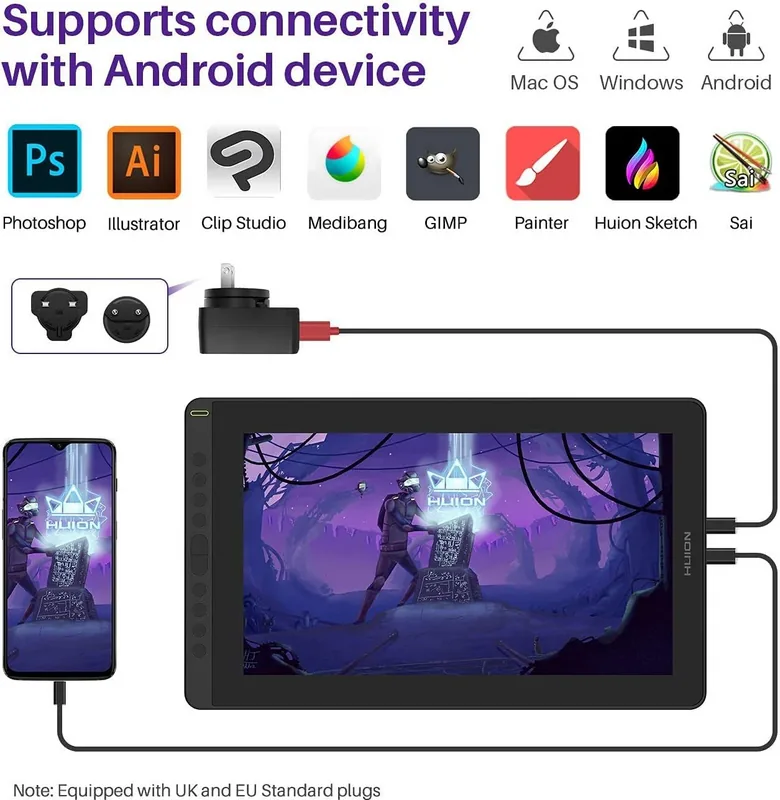
付属の 3-in-1 ケーブル(映像用 HDMI、データ用 USB、電源用 USB)または DisplayPort 対応の USB-C to USB-C ケーブルで接続できます。一部構成では 3-in-1 ケーブルからの電源が必要です。サポートされていない USB→HDMI アダプタは避けてください。
この回答は役に立ちましたか?
Huion は Windows 7 以降および macOS 10.12 以降のドライバーを提供しています。USB 3.1 DP1.2 をサポートする一部の Android デバイスは USB-C 経由で動作する可能性がありますが、接続前に互換性を確認してください。
この回答は役に立ちましたか?
他のタブレットドライバーをアンインストールし、描画ソフトを閉じてから Huion ドライバーを再インストールし、システムを再起動してください。ドライバーの筆圧感度スライダーと筆圧テストでキャリブレーションできます。
この回答は役に立ちましたか?
はい。ドライバーの作業領域で拡張モード時に特定のモニターへペンをマップできます。ミラーモードでは全てのディスプレイに同時にマップされます。
この回答は役に立ちましたか?
ペンホルダーを反時計回りに回して開け、ホルダー内の新しいニブを取り出し、ニブクリップで古いニブを抜き取り、新しいニブをペンに真っ直ぐ差し込んでしっかり装着します。
この回答は役に立ちましたか?
電源とケーブル接続を確認し、デスクトップでは HDMI がグラフィックカードに接続されているか確認し、Windows を複製/拡張(Windows+P)に設定し、別のポートやケーブルを試し、USB ハブや非対応アダプタは避けてください。
この回答は役に立ちましたか?
利点 および 欠点
利点

- PW517 バッテリーレスペン、8192 レベルの筆圧と 5080 LPI による自然で正確な描画。
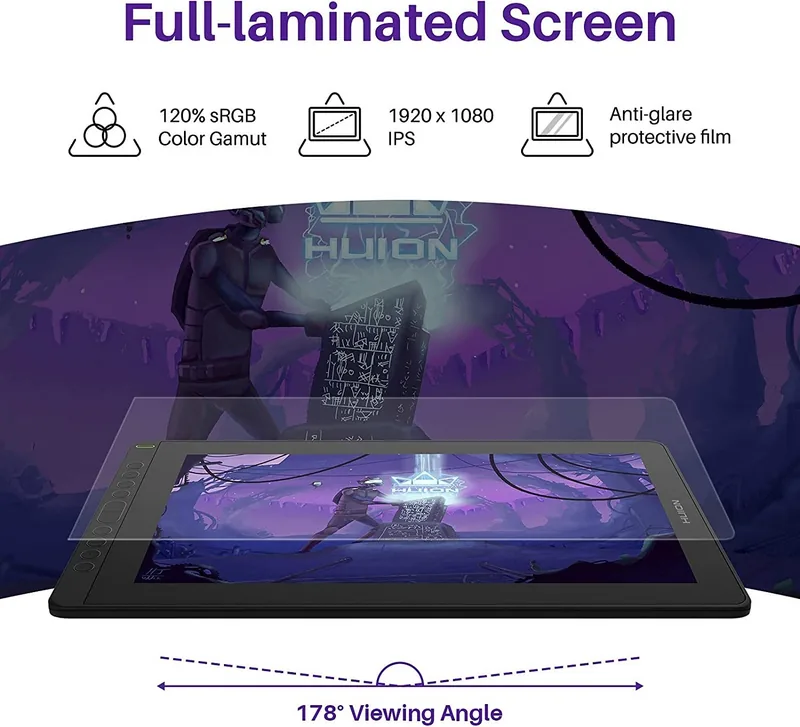
- 15.6" IPS パネル、1920×1080 解像度、120% sRGB による鮮やかな色と広い視野角。
- 複数の接続オプション:同梱の 3-in-1 HDMI/USB 電源または単一の USB-C(DP)ケーブル。
- ドライバー機能:作業領域マッピング、回転、筆圧調整、ホットキー、プロファイルのエクスポート/インポート。
- 充実したアクセサリ:交換用ニブ、ペンホルダー、ケーブル、クリーニングクロス、電源アダプター。
短所

- 一部の構成では 3-in-1 ケーブルによる外部電源が必要で、ケーブルの複雑さが増す。
- 220 cd/m² の明るさは非常に明るい環境では不十分な場合がある。
- フルHD 1920×1080 は高解像度ディスプレイと比べてピクセル密度が制限される。
- 他のタブレットドライバーが完全に削除されていないとドライバー競合が発生する可能性。
- USB→HDMI アダプタや USB ハブは推奨されず、接続問題を引き起こす場合がある。
製品 仕様
タイプ
液晶パネル
アクティブエリア
311.16x193.59mm
パネル
ワイヤレス、パネル先 12ボタン
解像度
5080lpi
筆圧レベル
8192
ペンきき検出
60deg
最大読み取り高さ
10mm
ディスプレイ
15.6インチ, 1920x1080, IPS, 120% sRGB, フルラミネーション
信号入力
HDMI 2.0 (3in1ケーブル経由), DisplayPort 1.2対応USB-C
輝度
220cd/m^2
コントラスト
1,000:1
応答速度
25ms
ボタン
10個のボタン
CPU
N/A
RAM
N/A
ストレージ
N/A
グラフィックス
N/A
ホスト接続
USB-C
その他の接続
USB-A 2.0 x1, DisplayPort 1.2対応USB-C 3.0 x1
ワイヤレス
N/A
カードリーダー
N/A
ウェブカメラ
N/A
OS
N/A
消費電力
7.8W (標準), ディーな し (スタンバイ), 0.3W (スリープ)
寸法
423.5x253x12mm
重量
1.26kg
同梱品
本体, ペン (PW517), 予備クピン10本, ペンホルダー (PH05), 手袋2枚, 3in1ケーブル, USB-C to USB-Cケーブル, USB電源ケーブル, USB延長ケーブル, クリー二ングクロス1枚
SDRエッジ効率クラス (A-G)
D
SDRエッジ消費電力
8kWh/1000h
製品 説明
Huion Kamvas 16 (2021) Twilight Blue — HDMI/DP マニュアル
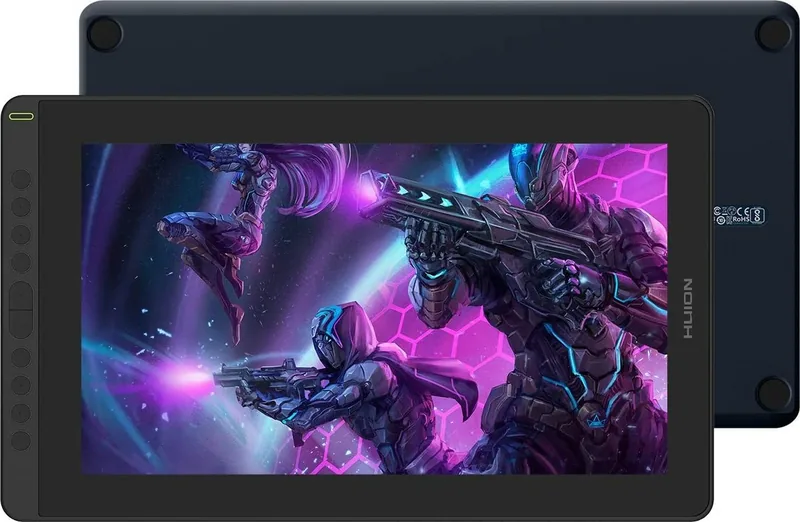
Huion Kamvas 16 (2021) Twilight Blue は、HDMI/DisplayPort 接続を備えたクリエイティブ向けの 15.6 インチ ペンディスプレイです。IPS 1920×1080 パネルとバッテリーレスの PW517 スタイラス(8192 レベルの筆圧、5080 LPI、10mm の検知高さ)を組み合わせ、紙に近い自然な筆致を実現します。Twilight Blue の仕上げは特徴的な外観を与えつつ、デスクトップ利用に適した薄型(約12mm)で人間工学に基づいたプロポーションを維持しています。
セットアップは簡単です:同梱の 3-in-1 ケーブル(HDMI、データ用 USB、電源)または USB-C to USB-C で接続し、Windows または macOS 用の Huion ドライバーをインストールしてアクティブペン領域をモニターにマップします。ドライバーにはマルチモニター設定用の作業領域マッピング、回転オプション(0°、90°、180°、270°)、筆圧感度調整、ペンボタンのカスタマイズ、異なるソフトウェアワークフロー向けのプロファイルのエクスポート/インポート機能が含まれます。
ディスプレイは 120% sRGB カバー率と 220 cd/m² の明るさで鮮やかな表示を提供し、IPS パネルにより広い視野角を確保します。ハードウェア機能には 8 個のプログラム可能な押しキー、画面調整用の OSD モード、快適な描画角度のためのオプションの調整可能スタンド対応が含まれます。キットには交換用ニブ、ペンホルダー、クリーニングクロス、ペンニブクリップ、必要なケーブルと電源アダプターが含まれます。
日常操作は自然なペンの扱いが中心です—鉛筆のようにペンを持ち、表面から 10mm 内のサイドボタンを使用し、摩耗したらペンニブをペンホルダーツールで交換します。ドライバーには筆圧テスト領域と筆圧感度スライダーがあり、柔らかい/硬い描画に合わせて挙動を微調整できます。Windows Ink のサポートにより、Adobe Photoshop 等の主要なクリエイティブアプリとの互換性が向上します。
トラブルシューティングは一般的な問題に対応します:映像が表示されない場合はケーブルと電源を確認し、必要に応じてモニターを複製/拡張モードに設定し、デスクトップでは HDMI がグラフィックカードに接続されていることを確認し、筆圧機能が動作しない場合はドライバーを再インストールしてください。磁場を避け、指定の電源アダプターのみを使用し、清掃や長時間不使用時には電源を抜いてください。修理や部品交換については、非正規の部品を避けるため Huion サポートに連絡してください。
注意事項:
- 最適解像度:鮮明な画像のため 1920×1080。
- 推奨 OS:Windows 7 以降、macOS 10.12 以降。互換性のある USB-C(DP)機器を介した Android サポートあり。
- 通気口を塞がないようにして過熱を避け、清掃時に洗剤を使用しないでください。
長所と短所
長所:
- 8192 レベルの PW517 バッテリーレスペンによる高い応答性。
- 120% sRGB カバー率の正確な 15.6" IPS ディスプレイ。
- 柔軟な接続:3-in-1 HDMI/USB 電源または USB-C DP の選択肢。
- カスタマイズ可能なドライバー:マッピング、ホットキー、筆圧調整、プロファイルのエクスポート/インポート。
- スリムで軽量なデザイン、オプションの調整可能スタンドに対応。
短所:
- 一部の構成では 3-in-1 ケーブルによる外部電源が必要。
- 220 cd/m² の明るさは明るい環境では不足する可能性あり。
- 1920×1080 は 4K パネルと比較してピクセル密度が劣る。
- 他のタブレットドライバーが残っているとドライバー競合の可能性。
- 一部のアダプター(USB→HDMI)は推奨されず問題を引き起こす場合あり。
重要なポイント(上位 3–5)
- シームレスなペン性能:PW517 スタイラス、8192 筆圧レベル、5080 LPI、10mm 検知で正確な描画。
- 信頼できる表示:15.6" IPS、1920×1080 解像度、120% sRGB で鮮やかなアートワーク。
- 多用途な接続:ホストによって 3-in-1 HDMI/USB 電源または単一の USB-C(DP)接続をサポート。
- カスタムドライバー機能:作業領域マッピング、回転、筆圧調整、ホットキー、プロファイルのエクスポート/インポート。
- 実用的な同梱品:交換用ニブ、ペンホルダー、ケーブル、クリーニングクロス、電源アダプターが含まれる。
FAQ
{ "question": "同梱のスタイラスは何ですか?", "answer": "バッテリーレスの PW517 スタイラスが同梱されており、8192 レベルの筆圧、2 つのカスタマイズ可能なサイドボタン、5080 LPI、10mm の検知高さを備えています。" }, { "question": "どの接続に対応していますか?", "answer": "付属の 3-in-1 ケーブル(映像用 HDMI、データ用 USB、電源用 USB)または DisplayPort 対応の USB-C to USB-C ケーブルで接続できます。一部構成では 3-in-1 ケーブルからの電源が必要です。サポートされていない USB→HDMI アダプタは避けてください。" }, { "question": "対応 OS は何ですか?", "answer": "Huion は Windows 7 以降および macOS 10.12 以降のドライバーを提供しています。USB 3.1 DP1.2 をサポートする一部の Android デバイスは USB-C 経由で動作する可能性がありますが、接続前に互換性を確認してください。" }, { "question": "筆圧の問題をどう直しますか?", "answer": "他のタブレットドライバーをアンインストールし、描画ソフトを閉じてから Huion ドライバーを再インストールし、システムを再起動してください。ドライバーの筆圧感度スライダーと筆圧テストでキャリブレーションできます。" }, { "question": "マルチモニター環境で特定のモニターにペンを割り当てられますか?", "answer": "はい。ドライバーの作業領域で拡張モード時に特定のモニターへペンをマップできます。ミラーモードでは全てのディスプレイに同時にマップされます。" }, { "question": "ペンニブはどう交換しますか?", "answer": "ペンホルダーを反時計回りに回して開け、ホルダー内の新しいニブを取り出し、ニブクリップで古いニブを抜き取り、新しいニブをペンに真っ直ぐ差し込んでしっかり装着します。" }, { "question": "ディスプレイに信号が表示されない場合は?", "answer": "電源とケーブル接続を確認し、デスクトップでは HDMI がグラフィックカードに接続されているか確認し、Windows を複製/拡張(Windows+P)に設定し、別のポートやケーブルを試し、USB ハブや非対応アダプタは避けてください。" }
検索: 67,706 オンラインマニュアル


ブランド名またはモデルを入力