
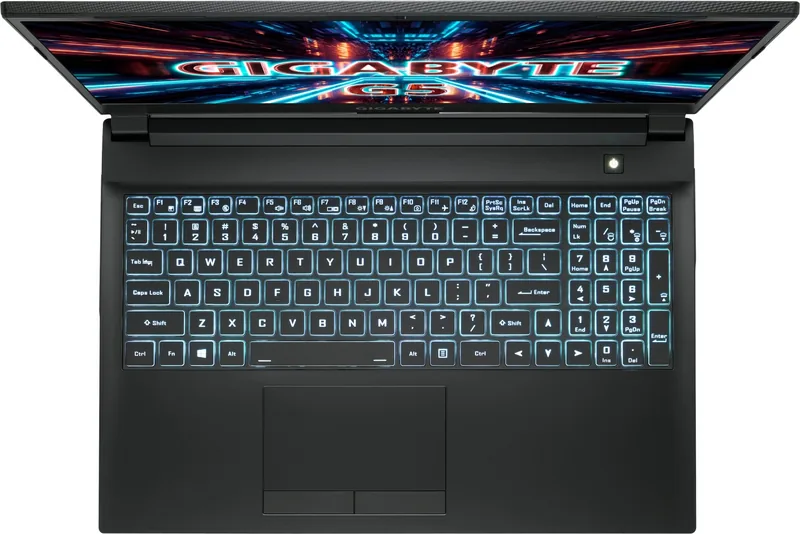
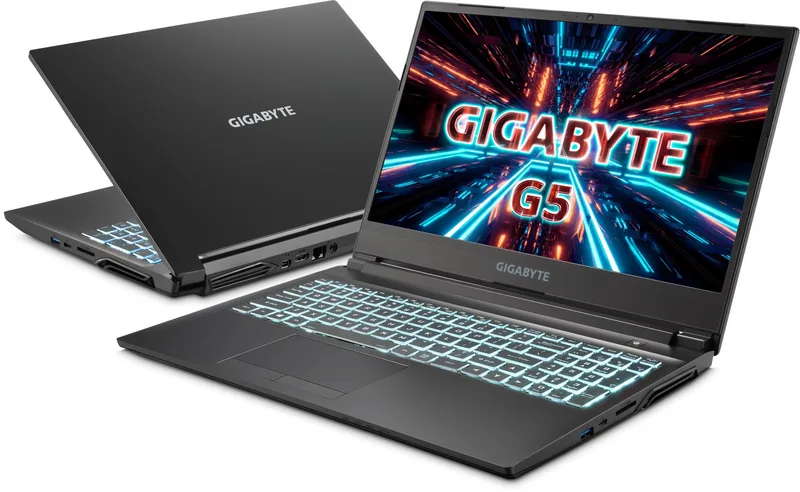
GIGABYTE G5 MD Toriatsukai-Setsumeisho
PDFマニュアル · 213 ページ
日本語



クイックチェック
正解ではありません。もう一度お試しください。
AIを使用して GIGABYTE G5 MD のマニュアルとチャットする
GIGABYTE G5 MD のマニュアルからAIによる即時回答を取得
GIGABYTE G5 MDに関する質問なら何でもどうぞ。回答はこのマニュアルから提供され、根拠となるページも表示されます。
質問を<\/span>する<\/span><\/span>
G5 MD をおすすめしますか?
はい いいえよくある 質問
このノートパソコンには、USB 3.2 Type-Aポート、USB 3.2 Type-Cポート、USB 2.0 Type-Aポート、HDMI、Mini DisplayPort 1.4、Ethernet、SDカードリーダー、オーディオ端子、DC電源入力が搭載されています。
この回答は役に立ちましたか?
Control Centerでは、電源モードの選択、LEDキーボード設定の調整、Flexikey機能の設定、ファン速度の管理ができます。利用可能な電源モードには、Quiet、Performance、Entertainment、Power Savingがあります。
この回答は役に立ちましたか?
Flexikeyでは、カスタムキーボードおよびマウスマクロ、プロファイル、ショートカットの割り当て、キー統計、選択したキーの無効化を設定できます。繰り返し行う操作を効率化し、コントロールをパーソナライズすることを目的としています。
この回答は役に立ちましたか?
容量が32 GB以上のUSBフラッシュドライブを使用し、System Backupツールを開始してください。リカバリーメディアの作成中に既存の内容が消去されるため、事前にUSBドライブをバックアップしてください。
この回答は役に立ちましたか?
ノートパソコンを再起動し、起動中にF9を長押しして回復ツールを起動します。Troubleshootを選択して回復設定を表示します。処理中はノートブックをAC電源に接続したままにしてください。
この回答は役に立ちましたか?
はい。GIGABYTE Smart Recoveryは工場出荷時のデフォルト設定を復元し、個人データとファイルを削除します。このオプションを選択する前に、重要なコンテンツをバックアップしてください。
この回答は役に立ちましたか?
利点 および 欠点
利点

- USB Type-A、USB Type-C、HDMI、Mini DisplayPort、Ethernet、SDリーダー、オーディオ端子を含む幅広い接続性を備えています。
- Control Centerでは、選択可能な電源モード、キーボード照明コントロール、ファン速度設定を利用できます。
- Flexikeyは、カスタムキーボードおよびマウスマクロ、プロファイル、ショートカット、キーの無効化に対応しています。
- 内蔵の回復ツールとUSBリカバリー作成により、システムのトラブルシューティングと復元の選択肢を提供します。
- 専用ホットキーにより、ディスプレイ、オーディオ、カメラ、タッチパッド、スリープ、ワイヤレス機能にすばやくアクセスできます。
短所

- 正確なハードウェア仕様と外観は、国や利用可能な構成によって異なる場合があります。
- リカバリーメディアの作成には32 GB以上のUSBドライブが必要であり、そのドライブ上のすべてのデータが消去されます。
- 工場出荷時の復元では個人データが削除される場合があるため、実行前に外部バックアップが不可欠です。
- リカバリーパーティションが削除された場合やストレージを交換した場合、回復機能を利用できないことがあります。
- 安全に使用するには、しっかりした換気の良い場所に置き、高温や通気口の遮断を避ける必要があります。
製品 仕様
種類
ノートPC
ディスプレイ
15.6型、1920 x 1080 (FHD)、16:9、141 ppi、144 Hz、非光沢(マット)、IPS
CPU
Intel Core i5-11400H、6コア/12スレッド、2.20-4.50 GHz、12 MB+7.5 MBキャッシュ、35 W TDP、35-45 W cTDP、コードネーム "Tiger Lake-H45" (Willow Cove、Intel 10 nm SuperFin)
RAM
16 GB DDR4-3200 (8 GB SO-DIMMモジュール x 2、スロット x 2、最大64 GB)
SSD
512 GB M.2 PCIe
HDD
該当なし
フラッシュ
該当なし
グラフィックス
NVIDIA GeForce RTX 3050 Ti - 4 GB GDDR6 - モバイル、20 SM/2560 SP、コードネーム "GA107" (Ampere、Samsung 8 nm)、1,500 MHz、最大GPU電力75 W
ポート
USB-C 3.1 x 1 (10 Gb/s)、USB-A 3.0 x 2 (5 Gb/s)、USB-A 2.0 x 1 (480 Mb/s)、Mini DisplayPort 1.4 x 1、HDMI 2.0 x 1、3.5 mmオーディオジャック x 2、RJ-45 1 Gb LAN x 1 (Realtek RTL8411B)、SDカードスロット x 1、DC入力バレルジャック x 1 (電源コネクタ)
ワイヤレス
Wi-Fi 6 (WLAN 802.11a/b/g/n/ac/ax、2x2、Intel AX200)、Bluetooth 5.2
認証
TPM 2.0
カメラ
0.9メガピクセル
光学ドライブ
該当なし
バッテリー
取り外し可能、リチウムイオン、48.96 Wh
電源アダプター
バレルプラグ x 1 (150 W/19.5 V/7.7 A)
重量
2.03 kg
寸法
361 x 258 x 31.5 mm (幅 x 奥行き x 高さ)
色
ブラック
保証
2年間 (引き取り付きセンドインサービス)
USB表記
リンク
製品 説明
GIGABYTE G5 MD - 無料で閲覧、ダウンロード、印刷
GIGABYTE G5 MDは、実用的な接続性、設定可能なコントロール、信頼性の高い日常的な動作を重視するユーザー向けに設計された多用途ノートブックです。使い慣れたノートパソコンのレイアウトに、仕事、学習、メディア、ゲームを中心とした日常を支援する便利なポートとソフトウェアツールを組み合わせています。このGIGABYTE G5 MD - 無料で閲覧、ダウンロード、印刷の概要では、本モデルで利用できる主要な機能と操作ガイダンスを紹介します。
接続性と日常的な利用
G5 MDは、周辺機器、ディスプレイ、ストレージ、有線ネットワーク向けに幅広い接続端子を備えています。USB 3.2 Type-Aポート、USB 3.2 Type-Cポート、USB 2.0 Type-Aポート、HDMI、Mini DisplayPort 1.4、Ethernet、SDカードリーダー、オーディオ端子を搭載しています。Webカメラ、マイク、スピーカー、ディスプレイ、キーボード、タッチパッドも基本的な内蔵ハードウェアとして備えています。
この端子構成により、ノートパソコンはデスク環境だけでなくモバイル用途にも適しています。HDMIまたはMini DisplayPortで外部ディスプレイを接続したり、USBでアクセサリーを接続したり、対応するSDカードから写真を転送したり、安定した有線接続が必要な場合にLANを使用したりできます。
パーソナルコントロールとショートカット
便利なキーボードショートカットにより、一般的な設定にすばやくアクセスできます。ファンクションキーの組み合わせで、タッチパッド、ディスプレイのバックライト、ミュート、音量、画面の明るさ、カメラ、機内モード、スリープモードを管理できます。さらに、メディア再生、ファンの動作、Control Centerへのアクセス、キーボードバックライトを操作できます。
付属のControl Centerでは、静音利用、パフォーマンス、エンターテインメント、省電力向けの電源モードを使用して、使用環境を調整できます。また、LEDキーボード設定とファン速度コントロールにも対応しています。Flexikeyでは、キーボードとマウスのマクロ、プロファイル管理、選択したキーの無効化、カスタムショートカットの割り当てにより、さらにパーソナライズできます。
バックアップ、復元、お手入れ
G5 MDには、トラブルシューティングが必要な際にオペレーティングシステムを復元するためのリカバリーオプションが用意されています。32 GB以上のUSBドライブを使用してリカバリーメディアを作成できますが、作成中にドライブは消去されます。システム復元オプションには、ファイルを保持したままWindowsをリセットする方法や、GIGABYTE Smart Recoveryを使用して工場出荷時の状態に戻す方法があります。復元前には必ず個人データをバックアップしてください。
安定して使用するため、ノートブックは安定した換気の良い場所で使用してください。通気口を塞がず、寝具、クッション、直射日光、過度の熱、振動が発生しやすい場所を避けてください。内蔵リチウムバッテリーの修理は、認定サービスセンターを通じてのみ行ってください。
注意事項
- 利用可能な仕様は地域によって異なる場合があるため、現地の構成詳細を確認してください。
- 付属の電源アダプターを使用し、電源接続前に定格を確認してください。
- バックアップおよび復元の処理中は、ノートパソコンをAC電源に接続したままにしてください。
検索: 67,706 オンラインマニュアル


ブランド名またはモデルを入力