Manual.ly Logo

GIGABYTE Brix GB-BLPD-5005 Toriatsukai-Setsumeisho

5.0 · 2 評価

PDFマニュアル · 2 ページ

日本語

M: GO-GEM-FL-25
ページ

/ 2

Loading...
e6336f75cc6973d71e9d26f49e3e7441d90d page 2
USB Power On Funcon: Allows Device Power-on Via USB. Useful When Mounted Behind a Display or TV
USB Power On Funkon / Foncon Démarrage par USB / Función USB Power On
Função USB Power On / Funzione USB Power On / Функция USB Power On
Opcja USB Power On / USB Güç Açık Fonksiyonu / USB 埠啟動功能
USB 接口启动功能 / USB 機器からの電源ON 機能 / USB 포트를 이용한 전원 켜기
Press “Del” during device start up to enter
BIOS.
開機後按啟 Del 鍵進入 BIOS 設定畫
1
Select “Chipset” from the menu.
在 BIOS 主選單選取 “Chipset”。
2
Manually configure “USB S5 Wakeup
Support” sengs to “Enable”.
進入 Chipset 的 USB S5 Wakeu Support
選項,手動控制將其 “Enable”。
3
Press F4 to Save and Exit.
按啟 F4 存儲設定並離開 BIOS 選單重
新開機。
4
VESA Bracket
VESA-Halterung / Support VESA / soporte VESA / Suporte VESA / Staffa VESA / Крепление VESA / Uchwyt VESA / VESA Desteği / VESA 支架 / VESA 支架 / VESA 対応ブラケット / VESA 브래킷
Aach the VESA mounng plate to the rear of a compable
display using the screws provided.
安裝隨附的 VESA 支撐架於支援 VESA 支撐架的電腦螢幕
或電視機後背。
2
The BRIX or BRIX s can now be mounted by sliding the device
into place.
將已安裝 VESA 支撐架螺絲的 BRIX 插入 VESA 支撐架的滑
軌孔,向下壓至定位點後即可固定。
31
Aach the screws provided on the underside of the
BRIX or BRIX s.
安裝隨附的 VESA 支撐架螺絲於 BRIX 底部。
1
Unscrew and remove the boom
panel, disconnecng the SATA
cable.
移除 BRIX s 底蓋並取下主機板
上的 SATA 線。
4
Screw the HDD cage in place in
the boom panel.
將安裝好硬碟的硬碟插槽固
定回 BRIX s 底蓋。
3
Install the HDD in the cage using the
screws provided and connect the SATA
cable to the HDD.
將硬碟插入硬碟插槽並使用包裝隨附
的 4 顆螺絲固定硬碟,將 SATA 線另
一端連接於硬碟連接埠。
2
Flip the boom panel and unscrew
the four screws holding the HDD
cage in place.
翻轉底蓋並鬆開固定硬碟插槽的
4 顆螺絲。
5
Connect the SATA cable to the
motherboard and reinstall the boom
panel.
安裝主機板端的 SATA 線,裝回 BRIX
s 底蓋。
B) M.2 SSD: How to Install the M.2 2280 SSD
M.2 SSD: Wie Sie die M.2 SSD installieren / SSD M.2: Comment l'installer / M.2 SSD: Cómo instalar SSD M.2 / SSD M.2: Como instalar o SSD M.2 / M.2 SSD: Come installare un' unità M.2 SSD
Накопитель M.2 SSD: Порядок установки накопителя M.2 SSD / M.2 SSD: Jak zainstalować M.2 SSD / M.2 SSD: M.2 SSD nasıl kurulum yapılır / 如何安裝 M.2 SSD / 如何安装 M.2 SSD
M.2 SSD:M.2 SSD の取り付け方法 / M.2 SSD : M.2 방식 SSD 을 설치하는 방법
D) BRIX s Support Addional SATA 6Gbps HDD: How to Install 2.5” HDD
BRIX s Unterstützt Zusätzliche SATA 6Gbps HDD: So installieren Sie die 2,5 "Festplae / Le BRIX s supporte un disque dur SATA 6Gbps addionel: Comment l'installer
Soporte adicional HDD 6Gbps SATA para BRIXs: Cómo instalar HDD 2.5” / BRIX s Suporte adicional para HDD SATA 6Gbps: Como instalar HDD 2.5"
BRIX Supporta un' ulteriore porta SATA 6Gbps per HardDisk: Come installare un HDD da 2,5" / BRIX допускает установку дополнительного жесткого SATA-диска (6 Гбит/с): Порядок установки 2,5-дюйм жесткого диска
BRIX wspiera dodatkowy dysk SATA 6Gbps HDD: Jak zainstalować 2.5” HDD / BRIX, extra 6Gbps HDD destekler: 2.5'' HDD nasıl kurulum yapılır / BRIX s 支援額外的 SATA 6Gbps 硬碟:如何安裝 2.5“ HDD
BRIX s 支援额外的 SATA 6Gbps 硬盘:如何安装 2.5“ HDD / BRIXs SATA 6Gbp ハードディスク(HDD) 増設:2.5 インチ HDD の取り付け方法 / BRIX s 는 추가 SATA 6Gbps 을 지원합니다. HDD : 2.5" HDD 를 설치하는 방법
C) Memory Installaon: SO-DIMM DDR4
Arbeitsspeicher Installaon DDR4 / Installaon de la mémoire DDR4 / Instalación de la Memoria DDR4 / Instalação da memória DDR4 / Installazione Memoria DDR4 / Установка модулей ОЗУ DDR4
Instalacja pamięci DDR4 / Bellek Yerleşrilmesi DDR4 / 安裝記憶體 / 安装内存 / メモリの増設方法 DDR4 / 메모리 설치 DDR4
Carefully insert SO-DIMM memory
modules.
小心並由下至上安裝 SO-DIMM 記憶體
於記憶體插槽。
1
Carefully insert SO-DIMM memory
modules.
安裝下層記憶體後,重覆前述動作安
裝上層記憶體。
3
Push down unl the modules click
into place.
當記憶體固定於插槽後,再輕輕
下壓至定點。
2
Push down unl the modules click
into place.
當記憶體固定於插槽後,再輕輕
下壓至定點。
4
1
Carefully insert the M.2 SSD into slot B.
小心的安裝 M.2 SSD 於 B 插槽。
2
The M.2 SSD is secured in place with a small screw in the le corner.
使用包裝隨附的螺絲固定 M.2 SSD。
Note: ‘USB Power On’ funconality in Windows requires an addional Windows patch. This is provided on GIGABYTE’s official website labeled ‘USB Power-On Patch’. Your GIGABYTE
BRIX can be powered on via a connected USB device such as a keyboard or mouse, offering greater convenience when mounted behind a display or monitor.
注意:在 Windows 的版本環境下需要額外的應用程式來啟動 "USB Power On" 功能。你可以透過技嘉官網的產品支援與更新下載 "USB Power-On Patch" 來執行。USB Power
On 提供了方便的開機功能,使用者可以透過連接到 BRIX 上的 USB 裝置啟動 BRIX;讓安裝於顯示器後方的 BRIX 更方便使用。
1
2
2
1
單元 Unit
電路板總成
線材
電源供應器
外殼
鉛Lead
(Pb)
汞Mercury
(Hg)
鎘Cadmium
(Cd)
六價鉻
Hexavalent
chromium
(Cr
+6
)
多溴聯苯
Polybrominated
biphenyls
(PBB)
多溴二苯醚
Polybrominated
diphenyl ethers (PBDE)
備考1.〝超出0.1 wt %〞及〝超出0.01 wt %〞係指限用物質之百分比含量超出百分比含量基準值。
Note 1:“Exceeding 0.1 wt %” and “exceeding 0.01 wt %” indicate that the percentage content
of the restricted substance exceeds the reference percentage value of presence condition.
備考2.〝○〞係指該項限用物質之百分比含量未超出百分比含量基準值。
Note 2:“○” indicates that the percentage content of the restricted substance does not exceed
the percentage of reference value of presence.
備考3.〝-〞係指該項限用物質為排除項目。
Note 3:The “--” indicates that the restricted substance corresponds to the exemption.
無線網路卡

AIを使用して GIGABYTE Brix GB-BLPD-5005 のマニュアルとチャットする

GIGABYTE Brix GB-BLPD-5005 のマニュアルからAIによる即時回答を取得

GIGABYTE Brix GB-BLPD-5005に関する質問なら何でもどうぞ。回答はこのマニュアルから提供され、根拠となるページも表示されます。

質問を<\/span>する<\/span><\/span>

0/1000

Brix GB-BLPD-5005 をおすすめしますか?

はい いいえ
0
User Pic

eleonora65

9ヶ月前

BrixはHyperX 8GB DDR4-2400 CL14 SO-DIMM HX424S14IBK28をサポートしていますか?それとも別のRAMキットが必要ですか?

0
User Pic

Manual.ly

9ヶ月前

一部の購入者様から、HX424S14IBK28 (HyperX 8GB DDR4-2400 CL14、2枚組キット) が安定して動作しない可能性があるとのご報告があります。同じレビューでは、2x8GB G.Skill RipJaws DDR4-2400 SO-DIMM CL16 キット (F4-2400C16D-8GRS) ではシステムが問題なく動作したとあります。最良の結果を得るためには、弊社のドキュメントまたはデバイスのメモリQVLに記載されている必要仕様、つまりDDR4-2400 SO-DIMM、1.2V、non-ECC、そしてサポート範囲内のタイミングに合致させてください。もしRAMが検出されない、または不安定になる場合は、別の互換性のあるキットをお試しいただくか、BIOSを更新してから再テストしてください。

M: OA-GPT-5-NAN
M: OA-GPT-5-NAN

よくある 質問

A

コンパクトなホームPC、オフィスデスクトップ、メディア環境、壁掛けディスプレイなど、設置面積の小ささと柔軟な構成が重要な用途に適しています。

この回答は役に立ちましたか?

A

いいえ。ベアボーンシステムなので、RAMとストレージは通常別途購入します。互換性のあるDDR4 SO-DIMMメモリとM.2 2280 SSDを追加できます。

この回答は役に立ちましたか?

A

はい。パッケージにはVESAマウントブラケットが付属しており、VESA対応のディスプレイやTVの背面に取り付けて、すっきりした構成にできます。

この回答は役に立ちましたか?

A

システムには前面USBポート、オーディオジャック、背面のHDMI 2.0、Mini DisplayPort、RJ-45 Ethernet、DC入力、Kensingtonロックスロットが搭載されています。

この回答は役に立ちましたか?

A

USB Power Onを使うと、接続したUSBキーボードやマウスでデバイスの電源を入れられます。Mini PCをディスプレイの背面に隠している場合に特に便利です。

この回答は役に立ちましたか?

A

はい。USB Power Onを正しく動作させるには、Windowsで追加のGIGABYTEパッチが必要になる場合があります。その後、この機能をBIOS設定で有効にできます。

この回答は役に立ちましたか?

M: GO-GEM-FL-25

利点 および 欠点

利点

  • 超小型設計で、モニター背面や狭い作業スペースにもすっきり収まります。
  • ユーザーが選択したDDR4 SO-DIMMメモリとM.2 2280 SSDストレージに対応します。
  • USB-C、HDMI 2.0、Mini DisplayPort、Gigabit Ethernetなどの最新I/Oを搭載しています。
  • VESAマウント対応とUSB Power Onにより、オフィスやキオスク用途に便利です。
VS

短所

  • ベアボーン構成のため、RAMとストレージは別途購入する必要があります。
  • ワイヤレスモジュールの搭載有無は市場によって異なるため、機能が地域で変わる場合があります。
  • WindowsでのUSB Power Onには、GIGABYTEの追加パッチが必要な場合があります。
  • 安全性と適合性のため、付属のGB-BL電源アダプターのみを使用してください。
M: GO-GEM-FL-25

製品 仕様

タイプ

ミニPC

チップセット

システムオンチップ (SoC)

ソケット

N/A

CPU

Intel Pentium Silver J5005, 4C/4T, 1.50-2.80GHz, 4MBキャッシュ, 10W TDP, コー​​ドネーム "Gemini Lake" (Goldmont Plus, Intel 14nm)

RAM

2x DDR4 SO-DIMM, デュアル PC4-19200S/DDR4-2400, 最大8GB (UDIMM)

ストレージ

1x SATA 6Gb/s, 1x M.2/Mキー (PCIe 2.0 x2/SATA, 2280)

外部ベイ

N/A

内部ベイ

1x 63.5mm (9.5mm)

グラフィックス

Intel UHD Graphics 605 (iGPU), 18EU/144SP, 0.25-0.80GHz, アーキテクチャ "Gen 9.5" (Gemini Lake GT1.5)

背面ポート

1x HDMI 2.0a, 1x Mini DisplayPort 1.2a, 2x USB-A 3.0 (5Gb/s), 1x RJ-45 1Gb LAN (Realtek RTL8111HS), 1x DC電源ジャック (電源接続)

前面/側面ポート

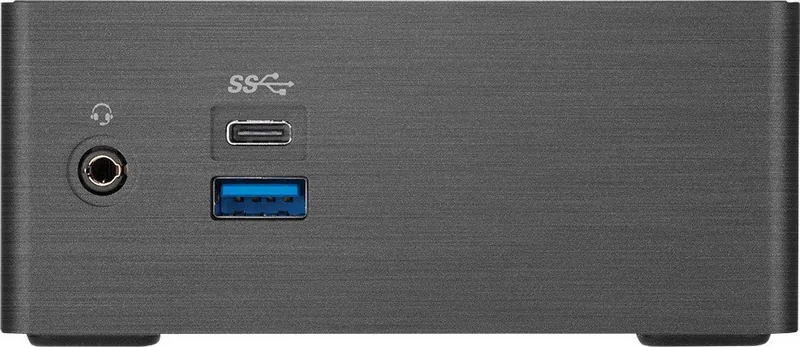
1x USB-C 3.0 (5Gb/s), 1x USB-A 3.0 (5Gb/s), 1x 3.5mmオーディオジャック (Realtek ALC255)

拡張スロット

1x M.2/Eキー (PCIe, 2230, WiFi+BTモジュールで占有)

ワイヤレス

Wi-Fi 5 (WLAN 802.11a/b/g/n/ac), Bluetooth 4.0

オーディオ

2.0 (Realtek ALC255)

カードリーダー

N/A

電源

外部, 1x DCバレルコネクタ (40W/19V/2.1A)

VESAマウント

75x75/100x100 (付属)

寸法 (幅x高さx奥行)

113 x 47 x 119 mm

容積

0.6L

CPUクーラー

付属

特殊機能

セキュリティロック (Kensington)

USB表記

リンク

M: GO-GEM-FL-25

製品 説明

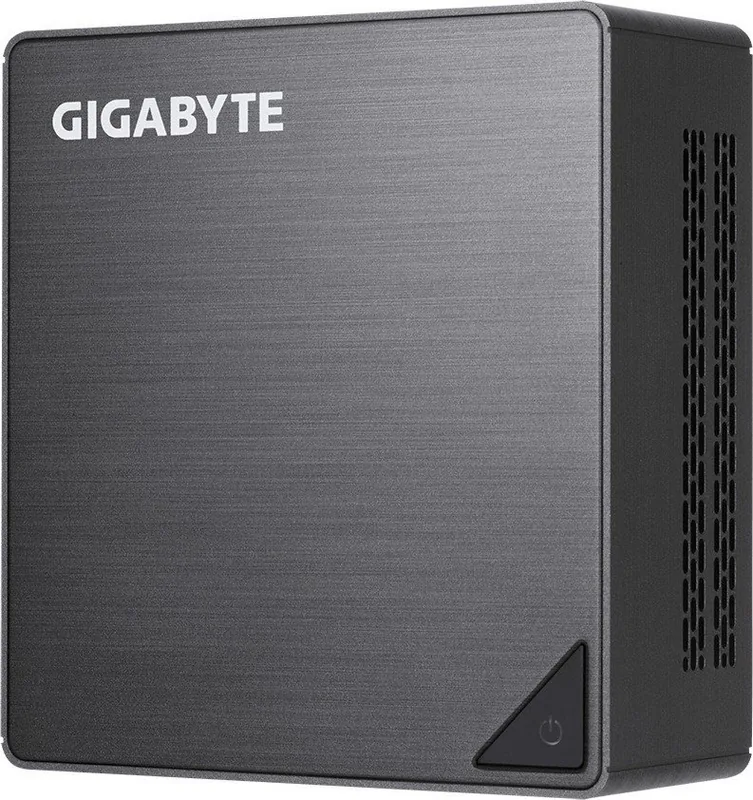
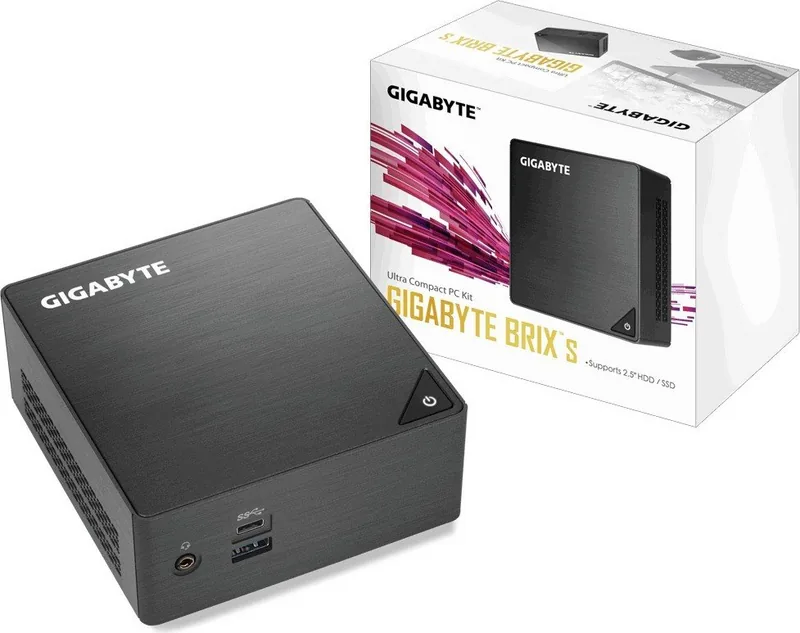
GIGABYTE Brix GB-BLPD-5005: ベアボーンMini PCのコンパクトなパワー

GIGABYTE Brix GB-BLPD-5005 は、デスクスペースを取らずに柔軟性を求めるユーザー向けに作られた小型フォームファクタのPCキットです。GIGABYTE Brix GB-BLPD-5005 マニュアルを探しているなら、このモデルがカスタマイズ性を重視していることがすぐに分かるでしょう。ベアボーンシステムとして提供されるため、メモリとストレージを自分で追加できます。

選択肢を中心に設計されたコンパクトなシステム

このBRIXデザインは、サイズが重要なオフィス、ホーム環境、デジタルサイネージ、メディアステーションに最適です。超小型シャーシはDDR4 SO-DIMMメモリとM.2 2280 SSDストレージに対応し、作業内容に合ったシステムを手軽に構築できます。BRIXのバリエーションによっては、追加の2.5インチSATA HDDにも対応しており、ストレージの柔軟性がさらに高まります。

日常利用に便利な接続性

小さな設置面積にもかかわらず、GB-BLPD-5005は現代のコンピューティングに役立つ接続性を備えています。前面にはUSB 3.0 Type-A、USB 3.0 Type-C、オーディオ端子を搭載し、背面にはHDMI 2.0、Mini DisplayPort、Gigabit Ethernet、Kensington lock slotがあります。これにより、多くの構成で追加アダプターを使わずにディスプレイ、ネットワーク、周辺機器を簡単に接続できます。

設置と拡張を簡単にする設計

特に魅力的な機能のひとつが、付属のVESAマウントブラケットです。これを使えば、ユニットをモニターやTVの背面に取り付けられ、よりすっきりした作業環境を実現できます。また本システムはUSB Power Onにも対応しており、接続したキーボードやマウスでPCを起動したいユーザーに便利です。多くの設置環境で、日常の使い勝手が向上します。

注意点

これはベアボーンキットのため、標準ではRAM、SSD、2.5インチドライブは含まれていません。また、65W電源アダプターが付属し、安全性と適合性のためには付属の適切なアダプターを使用することがGIGABYTEから案内されています。ワイヤレスモジュールの有無は地域によって異なる場合があるため、購入前に地域の仕様を確認する価値があります。

注意事項

  • 取り付け前に、メモリ、SSD、ワイヤレスアダプターの互換性を確認してください。
  • 最適な使用感のため、GIGABYTEから更新プログラム、ドライバー、BIOSファイルをインストールしてください。
  • セットアップおよび廃棄時には、バッテリー、リサイクル、安全に関する指示に従ってください。
  • 事前にワイヤレスモジュールが必要な場合は、地域ごとの製品差を確認してください。
M: GO-GEM-FL-25

© Copyright 2026 Manual.ly
