
Manual.ly Logo

GIGABYTE AORUS NVMe Gen4 Toriatsukai-Setsumeisho

0.0 · 0 評価

PDFマニュアル · 2 ページ

日本語

M: GO-GEM-FL-25
ページ

/ 2

Loading...
5c295c6d885cf86f1ead39d63268bbeeb75f page 2
Solid State Drives (SSD) Quick Installation Guide
Installation Guide
Follow the steps below to correctly install an M.2
SSD in the M.2 connector.
Step 1:
Use a screw driver to unfasten the screw and nut
from the motherboard. Locate the proper mounting
hole for the M.2 SSD to be installed and then screw
the nut first.
Step 2:
Slide the M.2 SSD into the connector at an angle.
Step 3:
Press the M.2 SSD down and then secure it with
the screw.
Step 4:
The installation is completed, as shown in the
picture above.
* On the motherboard there are three length
adjustment holes for the M.2 SSD. Select the
proper hole for the M.2 SSD to be installed and
refasten the screw and nut.
English
Installations Handbuch
Führen Sie bitte die nachfolgenden Schritte aus, damit
die M.2 einwandfrei im M.2 Anschluss installiert
werden kann
Schritt 1:
Benutzen Sie einen Schraubendreher um die Schraube
und Mutter vom Mainboard zu lösen. Suchen die
das passende Montage Loch damit die M.2 SSD
installiert werden kann und ziehen Sie dann zuerst
die Mutter fest.
Schritt 2:
Schieben Sie die M.2 SSD in einem Winkel in den
Anschluss
Schritt 3:
Drücken Sie die M.2 SSD herunter und sichern Sie
sie mit der Schraube
Schritt 4:
Die Installation ist vollständig und sollte aussehen wie
auf dem oben gezeigten Bild.
* Auf dem Mainboard befinden sich für 3 verschiedene
Längeneinstelllöcher für die M.2 SSD. Wählen Sie
das richtige Loch für die zu installierende M.2 SDD
aus und ziehen Sie die Schraube und die Mutter
wieder an.
Deutsch
安裝說明
請依下列步驟將M.2 SSD正確地安裝於M.2
插座。
步驟一:
請用螺絲起子依序將螺絲和螺柱拆下,依實
際要安裝的M.2 SSD規格找到適合螺絲孔位
之後,先鎖上螺柱。
步驟二:
將M.2 SSD以斜角方式放入插座。
步驟三:
壓住M.2 SSD之後,再將螺絲鎖上。
步驟四:
如上圖所示即表示安裝完成。
* 主機板上有3個螺絲孔,請依實際安裝的
M.2 SSD規格調整螺絲和螺柱的位置。
繁體中文
Guía de Instalación
Siga los pasos debajo para instalar correctamente
un SSD M.2 en el conector M.2.
Paso 1:
Use un destornillador para soltar el tornillo y la tuerca
de la placa base. Ubique el agujero correcto para
montaje del SSD M.2 que se instalará y atornille la
tuerca primero.
Paso 2:
Deslice el SSD M.2 al conector en el ángulo correcto.
Paso 3:
Presione la SSD M.2 hacia abajo y luego asegúrela
con el tornillo.
Paso 4:
La instalación está completada, como se muestra en
la imagen de arriba.
* En la placa base hay tres orificios de ajuste de
longitud para el SSD M.2. Seleccione el orificio
adecuado para el SSD M.2 a instalar y vuelva a
ajustar el tornillo y la tuerca.
Español
설치 설명서
M.2 SSD을 M.2 슬롯에 올바르게 설치하기
위하여 아래의 단계를 따라 주십시오.
1단계:
드라이버를 이용하여 메인 보드의 M.2 슬롯용
나사와 너트를 풀어 주십시오. M.2 SSD의
길이에 맞게 너트를 메인 보드에 고정시킵니다.
2단계:
M.2 SSD을 M.2 슬롯에 비스듬히 밀어 넣습니다.
3단계:
M.2 SSD을 아래로 누른 상태에서 나사를
감아 줍니다.
4단계:
위 그림처럼 설치가 완료가 되었습니다.
* 메인 보드에는 M.2 SSD의 길이에 따라 설치가
가능한 조정 구멍이 세 개가 있습니다. M.2
SSD의 길이에 따라 알맞은 조정 구멍을
선택한 후 나사와 너트를 다시 조입니다.
한국어
Guia de Instalação
Siga os passos abaixo para instalar corretamente
um SSD M.2 no conector M.2
Passo 1:
Use uma chave philips para soltar o parafuso e
porca da placa-mãe. Localize o orifício correto para
montagem do SSD M.2 a ser instalado e, em seguida,
aperte a porca primeiro
Passo 2:
Deslize o SSD M.2 no conector usando o ângulo
correto
Passo 3:
Pressione o SSD M.2 para baixo e prenda-o com
o parafuso
Passo 4:
A instalação está completa, conforme demonstrado
na figura acima
* Na plac a-mãe há três furos de ajuste de
comprimento para o M.2 SSD. Selecione o orifício
apropriado para o M.2 SSD a ser instalado e volte
a apertar o parafuso e a porca.
Português
インストールガイド
M.2
コネクターに
M.2対応SSD
に
増設
する
場合、以
下
の
手順
に
従
ってください
。
ステップ
1:
スクリュードライバーを
使用
してマザーボードか
らネジとナットを
緩
めてください
。取
り
付
け
穴
の
位置
を
確認
してから
、最初
にナットを
締
めます
。
ステップ
2:
コネクターに
斜
めの
角度
で
M.2対応SSD
をスラ
イドさせます
。
ステップ
3:
M.2対応S SD
を
下
に
押
してからネジ で
固定
し
ます
。
ステップ
4:
上
の
写真
のように
取
り
付
けを
完了
します
。
*
マザーボード
上
に
M.2対応SSD用
の
3
つの
長
さ
調
整穴
があります
。
インストールする
M.2対応SSD
を
固定
する
適切
な
穴
を
選択
し
、
ネジとナットを
締
め
直
してください
。
日本語
安装说明
请依下列步骤将M.2 SSD正确地安装于M.2
插座。
步骤一:
请用螺丝起子依序将螺丝和螺柱拆下,依实
际要安装的M.2 SSD规格找到适合螺丝孔位
之后,先锁上螺柱。
步骤二:
将M.2 SSD以斜角方式放入插座。
步骤三:
压住M.2 SSD之后,再将螺丝锁上。
步骤四:
如上图所示即表示安装完成。
* 主板上有3个螺丝孔,请依实际安装的M.2
SSD规格调整螺丝和螺柱的位置。
简体中文
Инструкция по установке
Для того, чтобы корректно подключить M.2
SSD-накопитель к соответствующему разъему,
следуйте предписаниям инструкции
Шаг 1:
C п омо щью отверт ки уда лите винт, а затем втулку
с резьбой, которая установлена на материнской
плате. Определите подходящее монтажное
отверстие для установке выбранного M.2 SSD-
накопителя и установите в нег о вт улку с резьбой.
Шаг 2:
Установите M.2 SSD-накопитель в разъем
под углом.
Шаг 3:
Прижмите M.2 SSD-накопитель ко втулке и
закрепите его винтом.
Шаг 4:
Процедура инсталляции завершена, как показано
на рисунке выше.
* На материнской плате расположены три
монтажных отверстия для установки M.2
SSD-накопителя. Определите подходящее
отверстие для установки выбранного M.2
SSD-накопителя, установите на плату втулку с
резьбой и закрутите винт.
Русский

AIを使用して GIGABYTE AORUS NVMe Gen4 のマニュアルとチャットする

GIGABYTE AORUS NVMe Gen4 のマニュアルからAIによる即時回答を取得

GIGABYTE AORUS NVMe Gen4に関する質問なら何でもどうぞ。回答はこのマニュアルから提供され、根拠となるページも表示されます。

質問を<\/span>する<\/span><\/span>

0/1000

AORUS NVMe Gen4 をおすすめしますか?

はい いいえ

よくある 質問

A

SSD を少し斜めにして M.2 コネクタに差し込み、押し下げてネジで固定します。マザーボードが対応するドライブ長に合わせて、正しい取り付け位置を使用してください。

この回答は役に立ちましたか?

A

保証は最初の購入者のみが対象です。製品が未使用または未開封に見えても、通常は中古購入者には譲渡できません。

この回答は役に立ちましたか?

A

レシートや請求書などの購入証明と、元のパッケージを保管してください。これらは購入日と製品の対象資格を確認するのに役立ちます。

この回答は役に立ちましたか?

A

偶発的な損傷、誤用、放置、無許可の分解、修理、改造、不適切な取り付けは保証を無効にする場合があります。取り付けおよび使用ガイドラインに従ってご使用ください。

この回答は役に立ちましたか?

A

いいえ。GIGABYTE はデータの損失、破損、復旧費用を保証しません。重要なファイルやパスワードは、必ず別途バックアップしておく必要があります。

この回答は役に立ちましたか?

A

生命維持、医療、自動車、航空、原子力、その他の極めて危険性の高い用途では使用しないでください。保証はそのような用途には適用されません。

この回答は役に立ちましたか?

M: GO-GEM-FL-25

利点 および 欠点

利点

  • 高速な NVMe Gen4 M.2 フォームファクターにより、現代的な高速ストレージへのアップグレードをサポートします。
  • コンパクトな設計により、ケーブルが少なくなり、エアフローも確保しやすく、構成をすっきり保てます。
  • 保証サポートには、対象となる製造上の欠陥に対する修理または交換が含まれます。
  • 取り付け手順は分かりやすく、標準的なマザーボードの M.2 スロットに適しています。
VS

短所

  • 保証は最初の購入者に限定され、通常は譲渡できません。
  • 保証を受けるには購入証明が必要で、元のパッケージが条件になる場合があります。
  • 誤用、事故、無許可の修理による損傷は対象外です。
  • データ損失、バックアップ、復旧サービスは保証の対象外です。
M: GO-GEM-FL-25

製品 仕様

フォーマクファクター

ソリッドステートモジュール (SSM)

フォーマクファクター

M.2 2280

インターフェース

M.2/Mキー (PCIe 4.0 x4)

読み込み

5,000MB/s

メモリモジュール

3D-NAND TLC, Kioxia, 96層 (BiCS4)

信頼性予測

177万時間 (MTBF)

コントローラー

Phison PS5016-E16, 8チャンネル

プロトコル

NVMe 1.3

データ保蔵機能

256bit AES

寸法

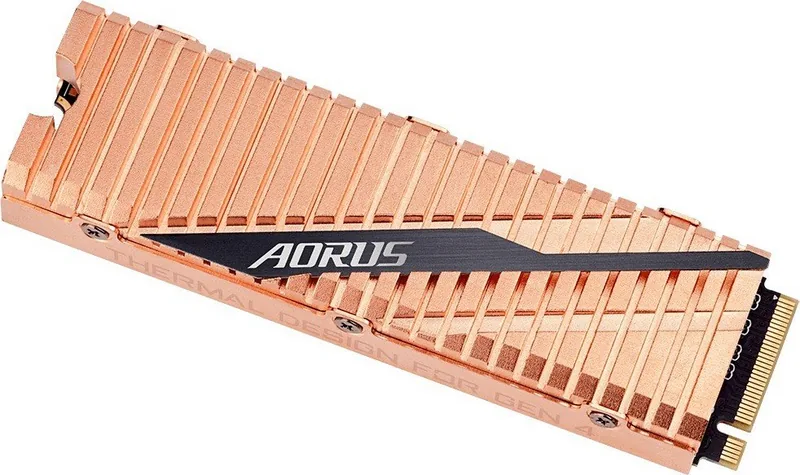
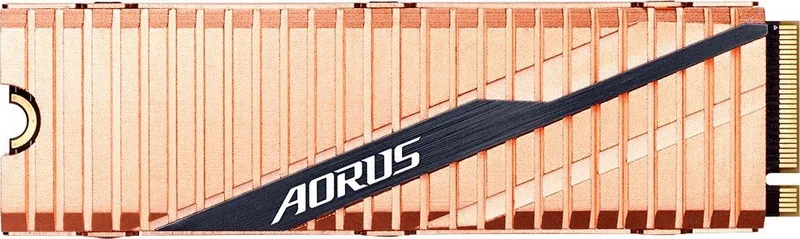
80x23.5x11.4mm (ヒートシンク付き)

特長

M.2 ヒートシンク

保証

60ヶ月 (またはTBW制限に達するまで)

M: GO-GEM-FL-25

製品 説明

GIGABYTE AORUS NVMe Gen4 SSD、M.2: 現代的な構成に最適なコンパクト高速ストレージ

GIGABYTE AORUS NVMe Gen4 SSD、M.2 は、スリムで取り付けやすいフォームファクターで高速ストレージを求めるユーザー向けに設計されています。M.2 ドライブに対応したデスクトップシステム向けで、ゲーミングPC、クリエイティブワークステーション、そして起動時間やファイルアクセスの応答性を向上させたい日常用PCに、手軽なアップグレード経路を提供します。

その魅力の中心は、性能と実用性のバランスです。ドライブは M.2 コネクタに直接装着できるため、ケーブルを減らして内部をすっきり保ち、整然として効率的な構成に役立ちます。多くのユーザーにとって、GIGABYTE AORUS NVMe Gen4 SSD、M.2 のマニュアルは特に有用です。取り付け手順が明確に説明されており、ドライブを斜めに差し込み、適切なネジで固定し、基板が対応する長さに合った正しい取り付け位置を選ぶよう案内しています。

ハードウェアそのものに加えて、本製品にはプレミアムSSDとして標準的な期待に沿った保証体系が付属します。保証は購入者本人を対象としており、一般的には購入証明、元のパッケージ、通常条件での使用が条件となります。製造上の問題が発生した場合、GIGABYTE の対応は修理または交換が中心で、重要なデータや作業を扱うストレージ機器にとって実用的な保護となります。

このSSDは、整理しやすい取り付け、信頼できるシステム統合、高速ストレージへのアップグレードを重視するユーザーに最適です。保証条件は厳格ですが、その分、丁寧な取り扱い、責任あるセットアップ、定期的なバックアップを促します。NVMe ストレージの性能メリットと、データを別に保管する重要性を理解しているビルダーにとって、優れた選択肢です。

注意事項

  • 後で保証サービスが必要になる可能性がある場合は、レシートとパッケージを保管してください。
  • 正しい M.2 スロットに取り付け、対応する長さに合った取り付け穴を使用してください。
  • SSD の保証ではデータ復旧は対象外のため、重要なファイルは必ずバックアップしてください。
  • 誤用、改造、または非対応の用途は保証無効の原因になる場合があります。
M: GO-GEM-FL-25

© Copyright 2026 Manual.ly
