Manual.ly Logo

Cudy X6 Toriatsukai-Setsumeisho

5.0 · 1 評価

PDFマニュアル · 2 ページ

日本語

M: OA-GPT-5-NAN
ページ

/ 2

Loading...
c7e7c2c6dc9aa549577af37d9edd385b59b4 page 1
If your internet connection is through an
ethernet cable directly from the wall instead
of through a DSL/Cable/Satellite modem,
connect the ethernet cable to the router’s
WAN port, and skip steps 1, 2 ,3.
Internet
Power Socket
Apague el módem y retire la batería si tiene una.
Éteignez le modem et retirez la batterie s'il en a une.
Turn off the modem, and remove the
battery if it has one.
モデムの電源を切り、バッテリーがある場合は取り外します。
Spegni il modem e rimuovi la batteria se ne ha una.
Schalten Sie das Modem aus und entfernen Sie den Akku, falls vorhanden.
1
Turn on the modem and then wait about 2
minutes for it to restart.
モデムの電源を入れ、再起動するまで約2分間待ちます。
Encienda el módem y luego espere unos 2 minutos para que se reinicie.
Allumez le modem et attendez environ 2 minutes pour qu'il redémarre.
Accendi il modem e attendi circa 2 minuti per riavviarlo.
Schalten Sie das Modem ein und warten Sie ca. 2 Minuten, bis es neu gestartet wird.
3
Connect router’s INTERNET Port to DSL/Cable
Modem/Ethernet.
2
ルーターの「インターネット」ポートをDSL/ケーブルモデム/イーサネットに接続します。
Conecte el puerto INTERNET del enrutador a DSL / Cable Modem / Ethernet.
Connectez le port INTERNET du routeur à DSL / modem câble / Ethernet.
Collega la porta INTERNET del router a DSL / modem via cavo / Ethernet.
Verbinden Sie den INTERNET-Port des Routers mit DSL / Kabelmodem / Ethernet.
Connect the power adapter to the router, and wait
1 minute until the system LED changes from flash-
ing to solid on(red or blue), which means that
the system startup is completed.
電源アダプターをルーターに接続し、システムLEDが点滅から点灯(赤または青)に変わるまで1分間待
ちます。これは、システムの起動が完了したことを意味します。
Conecte el adaptador de alimentación al enrutador y espere 1 minuto hasta que el LED del sistema
cambie de parpadeante a encendido (rojo o azul), lo que significa que el inicio del sistema se ha
completado.
Connectez l'adaptateur secteur au routeur et attendez 1 minute jusqu'à ce que le voyant du système
passe de clignotant à fixe (rouge ou bleu), ce qui signifie que le démarrage du système est terminé.
Collegare l'alimentatore al router e attendere 1 minuto fino a quando il LED di sistema passa da
lampeggiante a acceso fisso (rosso o blu), il che significa che l'avvio del sistema è completato.
Schließen Sie das Netzteil an den Router an und warten Sie 1 Minute, bis die System-LED von blinkend
auf dauerhaft leuchtet (rot oder blau). Dies bedeutet, dass der Systemstart abgeschlossen ist.
4
Q3: How to Reset to defaults?
A: While the power is still on, keep pressing the reset button
for 6 seconds, and wait for 1-2 minutes and it will restore to
factory settings.
Q4: Why can't my mobile phone enter the Setting Page of
Router?
A: Please make sure your mobile phone is connected to the
Cudy Router Wi-Fi(default name is printed on the buttom of
router), and make sure you enter the right site in the browser.
(Please follow instructions FAQ -> Q1)
Q5: Why can't I enter the setting page after restarting the
Router?
A: After restarting the Router, maybe your phone or
computer connect automatically to other Wi-Fi, please make
sure your phone or computer is connected to Cudy Router
Wi-Fi. (default name is printed on the bottom of router)
Q2: What should I do if i can not find Wi-Fi signal?
A: Please make sure the router is connected, power and broad-
band interface has no loose. If everything is normal but still no
signal, please try to use computer to set, or restore the router to
factory settings. If after restoring factory settings but still no signal,
you can restart the router, if it still doesn’t work, maybe the router
has fault.
Q1: What can I do if the login window does not appear?
A1: If the computer is set to a static IP address, change its settings
to obtain an IP address and DNS server address automatically.
A2: Verify that http://cudy.net/ or 192.168.10.1 is correctly
entered in the web browser .
A3: Use another web browser and try again.
A4: Reboot your router and try again.
A5: Disable and then enable the network adapter being used.
Frequently Asked Questions (FAQ)
Modem
Quick Installation Guide
English Deutsch
EspañolItaliano
Français
にほんご
にほんご
ワイヤード
ワイヤレス
ルーターの下部に印刷されているSSID(ネットワーク名)とパスワ
ードを使用して、デバイスをルーターのWi-Fiに接続します。
コンピューターをルーターに接続します(有線または無線)
コンピューターのWLANをオフにし、イーサネットケーブルを使
用してルーターのLANポートに接続します。
5
5
English
Wired
Wireless
Connect your device to the router’s Wi-Fi using the SSID
(network name) and Password printed on the bottom of the
router.
Connect your computer to the router (Wired or Wireless)
Turn off the Wi-Fi on your computer and connect it to router’s
LAN port via an ethernet cable.
6
Launch a web browser, and enter http://cudy.net/ or
http://192.168.10.1/ in the address bar. Use admin for
password to log in.
Note: If the login window does not appear, please refer to FAQ > Q1.
6
Webブラウザーを起動し、アドレスバーにhttp://cudy.net/また
はhttp://192.168.10.1/を入力します。 ログインするには、パ
スワードにadminを使用します。
注:ログインウィンドウが表示されない場合は、FAQ> Q1を参照してく
ださい。
Log In
http://cudy.net/
English
admin
Log In
http://cudy.net/
English
admin
7
Then below popup will appear, please follow step by step
instructions to set up the internet connections.
Note: If the pop-up window does not appear, please click Quick
Setup on the status page.
注:ポップアップウィンドウが表示されない場合は、ステータスペー
ジの[クイックセットアップ]をクリックしてください。
7
次に、以下のポップアップが表示されます。インターネット
接続をセットアップするためのステップバイステップの指示
に従ってください。
インターネットをお楽しみください!
Enjoy the internet!
Quick Setup
Mode Timezone WAN Wireless Summary
Exit
Next
Wireless RouterOpertion Mode
Access Point
4
5
3
2
1
Quick Setup
Mode Timezone WAN Wireless Summary
Exit
Next
Wireless RouterOpertion Mode
Access Point
4
5
3
2
1
810600088
Support
For technical support,the user guide and more information,
please visit:
http://www.cudy.com/support
サポート
テクニカルサポート、ユーザーガイド、および詳細については、
以下をご覧ください:
http://www.cudy.com/support
Q2: Wi-Fi信号が見つからない場合はどうすればよいですか?
A: ルーターが接続されていること、電源とブロードバンドのイン
ターフェースが緩んでいないことを確認してください。 すべてが正
常でも信号がない場合は、コンピューターを使用して設定するか、
ルーターを工場出荷時の設定に復元してください。 工場出荷時の設
定を復元しても信号が表示されない場合、ルーターを再起動できま
す。それでも動作しない場合は、ルーターに障害がある可能性があ
ります。
Q1: ログインウィンドウが表示されない場合はどうすればよいです
か?
A1: コンピューターが静的IPアドレスに設定されている場合、その
設定を変更してIPアドレスとDNSサーバーアドレスを自動的に取得
します。
A2: http://cudy .net/または192.168.10.1がWebブラウザーに正し
く入力されていることを確認します。
A3: 別のWebブラウザーを使用して再試行してください。
A4: ルーターを再起動して、もう一度試してください。
A5: 使用中のネットワークアダプターを無効にしてから有効にしま
す。
よくある質問(FAQ)
Q3: デフォルトにリセットする方法は?
A: 電源がオンの状態で、リセットボタンを6秒間押し続け、1〜
2分間待つと、工場出荷時の設定に戻ります。
Q4: 携帯電話がルーターの設定ページにアクセスできないのはな
ぜですか?
A: 携帯電話が Cudy ルーター Wi-Fi に接続されていることを確認
してください(デフォルト名はルーターのボタンに印刷されてい
ます)。また、ブラウザーで正しいサイトにアクセスしていること
を確認してください。 (よくある質問 -> Q1 の手順に従ってくだ
さい)。
Q5: ルーターを再起動した後に設定ページに入ることができな
いのはなぜですか?
A: ルーターを再起動した後、携帯電話またはコンピューターが
他のWi-Fiに自動的に接続する場合があります。携帯電話または
コンピューターがCudyルーターWi-Fiに接続されていることを確
認してください。 (デフォルト名はルーターの下部に印刷され
ています)
Email:
support@cudy.com
Website:
www.cudy.com
LED and Button
Reset
Name Status Indication
WPS
System
LED
Button
Solid On
Flashing
Red
Blue
Red
Blue
Off
Red-Purple-Blue
Internet is not connected
Internet is connected
System is starting up
WPS is in progress
Software upgrading
Power adapter is not connected to the device.
Ethernet
LED
On
Off
The corresponding ethernet port is connected.
The corresponding ethernet port is not connected.
Press and hold 6 seconds to reset the router to its
factory default settings.
Press and hold 1 second to enable the WPS
function.
LEDとボタン
Reset
名前 状態 表示
WPS
システム
LED
ボタン
点灯
点滅する
赤
青い
赤
青い
オフ
赤-紫-青
インターネットに接続されていません
インターネットが接続されている
システムが起動しています
WPSが進行中です
ソフトウェアのアップグレード
電源アダプターがデバイスに接続されていません。
イーサネット
LED
オン
オフ
対応するイーサネットポートが接続されています。
対応するイーサネットポートが接続されていません。
このボタンを約6秒間押し続けると、ルータが工場
出荷時のデフォルト設定にリセットされます。
1秒間押し続けると、WPS機能が有効になります。
5GHz Wi-Fi: Cudy-XXXX-5G
2.4GHz Wi-Fi: Cudy-XXXX
Password: XXXXXXXX
5GHz Wi-Fi: Cudy-XXXX-5G
2.4GHz Wi-Fi: Cudy-XXXX
Password: XXXXXXXX
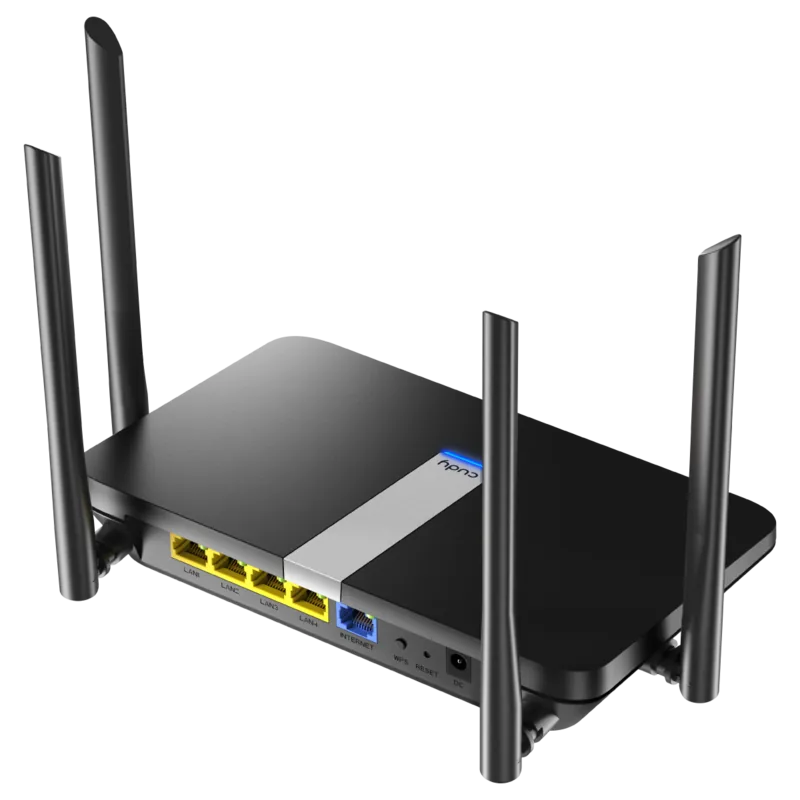
LAN1 LAN2 LAN3 LAN4 INTERNET WPS RESET DC

AIを使用して Cudy X6 のマニュアルとチャットする

Cudy X6 のマニュアルからAIによる即時回答を取得

Cudy X6に関する質問なら何でもどうぞ。回答はこのマニュアルから提供され、根拠となるページも表示されます。

質問を<\/span>する<\/span><\/span>

0/1000

X6 をおすすめしますか?

はい いいえ
0
User Pic

officia_minus

9ヶ月前

このルーターが署名済みのファームウェアイメージしか受け付けない場合でも、OpenWrtをインストールできますか?公式な方法でインストールを開始し、その後、より新しいOpenWrtバージョンに移行することは可能でしょうか?

0
User Pic

Manual.ly

9ヶ月前

はい。ルーターは署名されたイメージのみをフラッシュするため、通常、任意のOpenWrtビルドに直接ジャンプすることはできません。製造元はOpenWrtイメージ(通常は古いですが互換性のあるバージョン)を提供しており、ルーターのウェブインターフェース経由でインストールできます。そのOpenWrtバージョンでデバイスが起動した後、OpenWrt内の通常のアップグレードプロセスを使用して、現在のOpenWrtリリースにアップグレードできます。インストールする前に正確なモデルとハードウェアターゲットを確認し、アップグレードする前に設定をバックアップしてください。

M: OA-GPT-5-NAN
M: OA-GPT-5-NAN

よくある 質問

A

ウェブブラウザを開き、http://cudy.net または http://192.168.10.1 にアクセスします。デフォルトのパスワードは admin です。ログインウィンドウが表示されない場合は、コンピュータを自動で IP と DNS を取得するよう設定し、URL を確認し、別のブラウザを試すか、ルーターを再起動するか、ネットワークアダプタを切り替えてください。

この回答は役に立ちましたか?

A

ルーターに電源が入っていることとケーブルが確実に接続されていることを確認してください。ブロードバンドインターフェースと LAN 接続を確認し、設定のためにイーサネットで接続してみて、必要なら工場出荷時設定に戻し、ルーターを再起動してください。それでも信号が出ない場合はハードウェア故障の可能性があるため、サポートに連絡してください。

この回答は役に立ちましたか?

A

ルーターの電源が入っている状態で、リセットボタンを約 6 秒間押し続けます。デバイスが再起動して工場出荷時設定が復元されるまで 1〜2 分待ってください。これにより Wi‑Fi 名、パスワード、ネットワーク設定などのカスタム設定は消去されます。

この回答は役に立ちましたか?

A

携帯電話が Cudy ルーターの Wi‑Fi(デフォルトの SSID は底面ラベルにあります)に接続されていること、そして正しいアドレス(http://cudy.net または 192.168.10.1)を入力していることを確認してください。問題が続く場合は Q1 の手順に従ってください:自動 IP、別のブラウザ、または正しい Wi‑Fi に再接続。

この回答は役に立ちましたか?

A

システム LED: 起動中は点滅、使用可能時は点灯。インターネット LED: 接続の有無を表示。WPS LED: WPS 実行中を示す。イーサネット LED は各ポートのリンク状態を示します。リセットを約 6 秒間押すと既定値に戻り、WPS を約 1 秒間押すとペアリングが開始されます。

この回答は役に立ちましたか?

A

はい。インターネット回線がモデムを介さない壁面の直接イーサネット回線である場合は、それをルーターの WAN/INTERNET ポートに差し込み、モデムの電源サイクル手順は省略してください。その後通常通りルーターのセットアップを続行します。

この回答は役に立ちましたか?

A

技術サポート、ダウンロード、およびセットアップ手順やトラブルシューティング資料を含むユーザーマニュアルは http://www.cudy.com/support を訪問するか、[email protected] にメールしてください。

この回答は役に立ちましたか?

M: OA-GPT-5-NAN

利点 および 欠点

利点

  • Wi‑Fi 6(AX1800)は複数機器の性能とストリーミングやゲーム向けのスループットを向上させます。
  • http://cudy.net または 192.168.10.1 による簡単なクイックセットアップとデフォルト管理者アクセス。
  • 明確な LED インジケーターとリセットおよび WPS の物理ボタンにより基本的なトラブルシューティングが容易です。
  • 有線 LAN ポートとデュアルバンド無線の両方をサポートし柔軟な接続が可能です。
  • 多言語のセットアップガイダンスとデバイスラベルに表示されたデフォルト SSID/パスワード。
VS

短所

  • 高度なユーザー向けのハイエンドルーターと比べて基本的な管理機能は制限される場合があります。
  • デフォルトの管理者パスワードは一般的なものです。ネットワークを保護するために変更する必要があります。
  • 一部の持続的な問題には工場出荷時リセットが必要で、カスタム設定が消去されます。
  • WPA3 や内蔵 VPN のような高度なセキュリティ機能については明確な記載がありません。
  • 性能は ISP と設置場所に依存します。信号の問題は手動での確認とリセットが必要です。
M: OA-GPT-5-NAN

製品 仕様

モデム

N/A

WAN

1x 1000Base-T

LAN

4x 1000Base-T

無線

WLAN 802.11a/b/g/n/ac/ax (Wi-Fi 6)、同時

転送速度

574Mbps (2.4GHz) 1201Mbps (5GHz)

セキュリティ

WEP, WPA, WPA2, WPA3, WPS

アンテナ

4x 外部

ポート

N/A

消費電力

未指定 (消費、動作時)12V/1A/12W (最大電源出力)

寸法

205x138x38mm

機能

MU-MIMO, IPv6, VPNパススルー (PPTP/L2TP), ローミング, メッシュ (共有エリア), OpenWRT

収区域対応

デュアルバンド (同時), メッシュ (共有エリア)

メーカー保証

3年間

転送速度 802.11ax (Wi-Fi 6 / Wi-Fi 6E) 2.4GHz

574Mbps (空間ストリーミング: 2x2, 帯域幅: 40MHz, 変調: 1024-QAM)

転送速度 802.11ax (Wi-Fi 6 / Wi-Fi 6E) 5GHz

1201Mbps (空間ストリーミング: 2x2, 帯域幅: 80MHz, 変調: 1024-QAM)

注記

2.4GHzおよび5GHzにおける802.11axの転送速度の仕様。(802.11ax (2.4GHz) 2x2 40MHz 1024-QAM: 574Mbps, 802.11ax (5GHz) 2x2 80MHz 1024-QAM: 1201Mbps)

注記 #2

Open-//DD-WRTは特定の改訂版でのみ利用可能な場合があります。詳細については、関連リンクをご参照ください!

注記 #3

場合によっては、メーカーの最大消費電力仕様は電源ユニットの最大出力電力のみに対応しており、日常の電力消費に関する意味のある情報ではないことがあります。

M: GO-GEM-FL-25

製品 説明

Cudy X6、AX1800 マニュアル — クイック概要

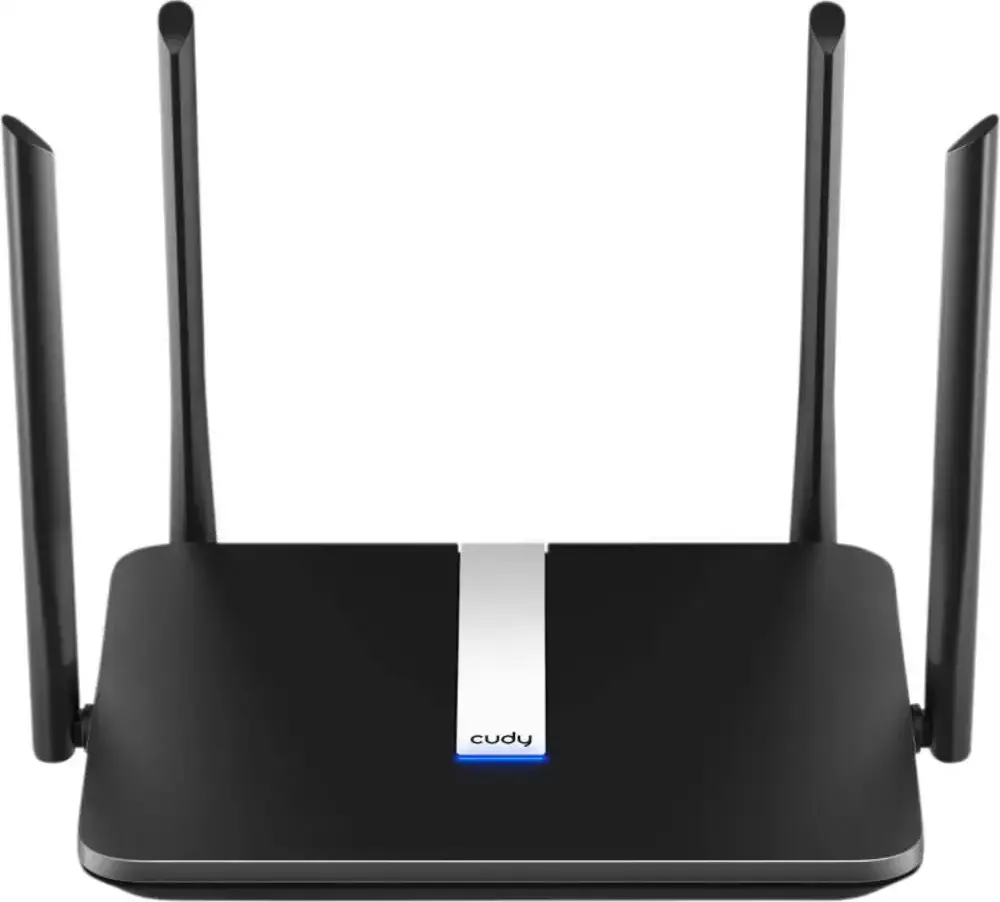
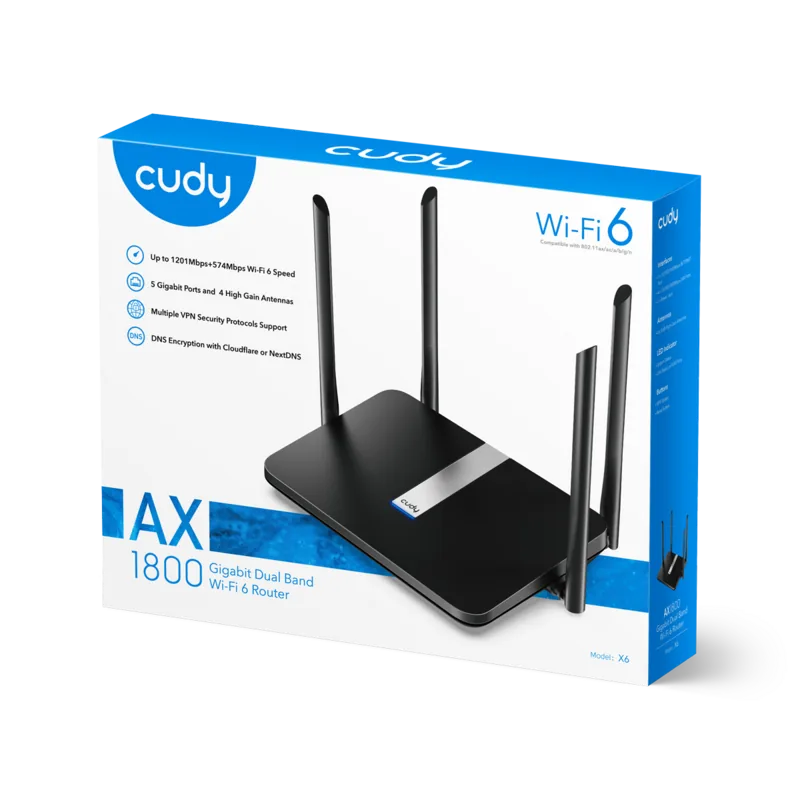
Cudy X6 AX1800 は家庭および小規模オフィス向けのデュアルバンド Wi‑Fi 6 ルーターです。優れた無線性能、簡単なセットアップ、基本的な管理機能のバランスが取れています。AX1800 クラスの速度で、2.4GHz と 5GHz の両方の帯域をサポートし、従来の Wi‑Fi 規格に比べて高速なスループットとより多くの機器対応を提供します。

主な機能とセットアップのポイント

Cudy X6 はデフォルトの管理者資格情報を使って http://cudy.net または 192.168.10.1 からアクセスできる簡単なクイックセットアップを提供します。物理的な設置は簡単で、モデムをルーターの WAN/INTERNET ポートに接続し、電源を入れてシステム LED が点灯するのを待ち、画面の案内に従います。ISP が壁面から直接イーサネットを提供している場合は、それを WAN ポートに差し込み、モデム固有の手順は省略できます。有線機器は LAN ポートを使用し、無線クライアントはルーター底面に印刷された SSID とパスワードで接続します。

本製品にはシステム、WPS 状態、インターネット接続、および各ポートのイーサネットリンク状態を示す LED インジケーターが含まれます。リセットおよび WPS ボタンは明確にラベル付けされており、工場出荷時設定に戻すには約 6 秒間長押しし、WPS ペアリングを開始するには約 1 秒間押します。

管理とトラブルシューティング

ログインの問題は、クライアントの固定 IP 設定や誤ったブラウザ入力に起因することがよくあります。コンピュータを自動的に IP を取得するように変更し、URL を確認することで通常解決します。Wi‑Fi が見つからない場合は、電源とケーブル接続を確認し、設定のために有線接続を試すか、必要に応じて工場出荷時リセットを実行してください。再起動後は、デバイスがラベルに印刷された Cudy Wi‑Fi(SSID)に再接続されていることを確認してください。

性能と使用例

AX1800 ルーターとして、X6 はスペクトル効率の向上や多数機器の処理などの最新の Wi‑Fi 6 機能をサポートし、HD ストリーミング、オンラインゲーム、複数のスマートホーム機器に適しています。コンパクトなセットアップと多言語のクイックインストールガイダンスにより、非技術者にも使いやすく、基本的なネットワーク管理のための十分なコントロールを提供します。

注意事項

  • デフォルトログイン: http://cudy.net または 192.168.10.1(パスワード: admin)。
  • デフォルトの SSID とパスワードは底面ラベルに印刷されています。
  • 工場出荷時設定に戻すにはリセットを約 6 秒間押し、WPS ペアリングを有効にするには約 1 秒間押します。
  • サポートは http://www.cudy.com/support または [email protected] に連絡してください。

Cudy X6、AX1800 による安定した接続と簡素化されたセットアップをお楽しみください — 日常の無線ニーズに実用的な選択肢です。

M: OA-GPT-5-NAN

© Copyright 2026 Manual.ly