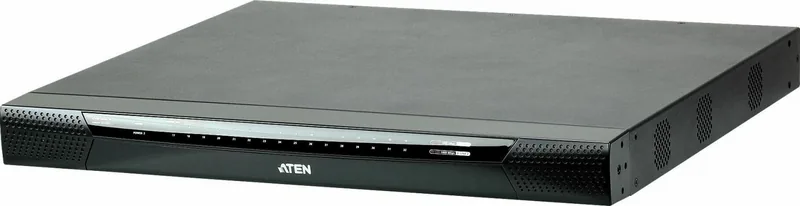
固定连接线
为了确保安全,请使用 ATEN Lok-U-Plug 锁你头连接线固定器固定电源线。
使用每个电源插座旁特别设计的孔来固定连接线固定器。( 如需更多详细信
息,请参阅 KN1132V/KN2116VA/KN2132VA/KN4116VA/KN4132VA/
KN4164V/KN8132V/KN8164V 使用手册。)
固定連接線
為了確保安全,請使用 ATEN Lok-U-Plug 鎖你頭連接線固定器固定電線。使
用每個電源插座旁特別設計的孔來固定連接線固定器。( 如需更多詳細資訊,
請參閱 KN1132V/KN2116VA/KN2132VA/KN4116VA/KN4132VA/KN4164V/
KN8132V/KN8164V 使用手冊。)
ケーブルの固定
電源コードを固定して、安全性をさらに向上させるには、A のケーブル抜
け防止ホルダーを使用してください。各電源アウトレットの近くにある穴に
このホルダーを通して、電源コードを固定してください(詳細は KN1132V/
KN2116V
KN8164V ユーザーマニュアルを参照)。
Fixação dos cabos
Para maior segurança, use os suportes de cabos A
fixar o cabo de alimentação. Fixe os suportes de cabos usando os orifícios
especialmente projetados em torno das tomadas de energia individuais.
(Consulte o manual de instrução do KN1132V/KN2116V
KN4116V
KN4132V
Після вмикання живлення перемикача можна в
Закріплення кабелів
Для дода
кабелів Lok-U-Plug
спеціальних отворів біля кожної ро
користувача KN1
KN8132V/KN8164V
включать пит
включать серв
Закрепление кабелей
Для дополните
держате
помощью специальных отв
в руководств
KN4132V
Короткий посібник користува
KN1132V/KN2116V
www
Guia de início rápido do comutador KVM sobre IP KN1132V/KN2116V
www
Краткое руково
KN1132V/KN2116V
www
サポートお問合せ窓口:+81-3-5615-5811
KN1132V/KN2116V
IP-KVMスイッチ クイックスタートガイド
www
技術服務專線:02-8692-6959
KN1132V/KN2116V
KVM
www
KN1132V/KN2116V
KVM 切换器快速安裝卡
www
電話支持
:
010-5255-0110
KN1132V/KN2116V
KVM over IP 스위치 빠른 시작 가이드
www
Phone: 02-467-6789
Обз
A
Вид спереди
1. Индикаторы питания
2. Индикаторы пор
3. Индикаторы LAN
4. Порт USB ноутб
5. Порты USB
6. Переключат
7. Ау
8. Кнопки переключения пор
Вид сзади
1. Р
2. Выключат
3. Дополните
4. Порт PON
5. Основной порт LAN
6. Последова
7. Порты локальной конс
8. KVM-порты
9. Клемма заземления
10. Зарезервиров
У
B
Монтаж в стойке
Для монтажа устройств
1. Выкрутите винты впере
2. Прикрутите монт
лицевой пане
3. Задвинь
Подклю
1. Подключит
локальной к
имее
Приме
на лицевой пане
порт
2. Переключат
свыше 20 метров ме
2. Воспользуйт
KVM-порт с соединит
сервера.
Примечание. Р
соедините
максимальное расстояние, указанное для используемог
соедините
3. Подключит
соотве
4. Подключит
переключат
5. (Дополните
дополните
6. (Дополните
порт PON переключа
адаптер ко входу PON у
7. (Дополните
последова
Подключит
8. (Дополните
устройства, присое
другой – к приг
9. Подключит
питания переключа
использу
выключат
переключат
питания, либо включить об
исто
10. После подключения кабе
KN4132V
Ог
A
Вигляд спереду
1. Індикатори жив
2. Індикатори пор
3. Індикатори LAN
4. Порт USB ноутб
5. Порти USB
6. Перемикач скидання
7. Ау
8. Кнопки перемикання портів
Вигляд з
1. Г
2. Вимикачі живлення
3. Допоміжний порт LAN
4. Порт PON
5. Основний порт LAN
6. Послідовний порт
7. Порти локальної конс
8. Порти KVM
9. Клема заземлення
10. Зарезерв
Встановл
B
Монтаж у стійку
Для встанов
1. Викрутіть гвинти спере
2. Пригвинтіть монтажні кронштейни по боках пристрою, б
панелі.
3. Встановіть пристрій в пере
Встановлення
1. Підключіть клавіатуру і мишу USB, а т
локальної к
колір та відповідну позна
Примітка. 1. Клавіатури т
лицьовій панелі, а т
портів.
2. Для роботи IP-KVM перемикача тре
ним і локальним портом не перевищувала 20 ме
2. Скористайтесь кабе
KVM до з’єднувального кабе
встанов
Примітка. Відстань між IP-KVM перемикачем і з’єднувальним кабе
KVM не повинна перевищувати максимальну відстань, вказану
для з’єднувального кабе
3. Підключіть розніма
сервера, що вст
4. Підключіть кабе
перемикача IP-KVM.
5. (Додатково) Підклю
допоміжного пор
6. (Додатково) Скористайт
перемикача IP-KVM із адаптером SA0142. Підключіть адаптер до вхідног
порту PON пристрою Power Over the NET™ PN0108.
7. (Додатково) Скористайт
порт перемикача IP-KVM із адапт
порт адаптера до пор
8. (Додатково) Скористайт
пристрою, приєднавши один кінець пров
інший – до придатног
9. Підключіть шнур(и) жив
потім до джере
живлення, не заб
використовую
вмикати за допомог
увімкнути обидва вимикачі, щоб користува
одно
10. Після підключення кабе
Análise do hardwar
A
Vista frontal
1. LEDs de energia
2. LEDs das portas
3. LEDs da LAN
4. Porta de console USB para laptop (LUC)
5. Portas USB
6. Interruptor de reinicialização
7. Portas de áudio
8. Botões de comutação de portas
Vista traseira
1. T
2. Interruptores de energia
3. Porta LAN secundária
4. Porta PON
5. Porta LAN primária
6. Porta serial
7. Portas do console local
8. Portas KVM
9. T
10. Reservado para a porta do console remoto
Instalação de hardwar
B
Montagem em bastidor
Para montar a unidade na parte frontal do bastidor
1. Remova os parafusos da parte frontal da unidade.
2. Parafuse os suportes de montagem na parte frontal da unidade.
3. Deslize a unidade para o bastidor e aperte os parafusos.
Instalação
1. Conecte o teclado e o mouse USB do console local e os conectores DVI ou
VGA nas portas do console da unidade. Cada porta é codificada por cor
sendo marcada com uma imagem apr
Observação: 1. T
painel frontal, como também às portas na seção de portas
do console.
2. O comutador KVM sobre IP não suporta distâncias que
excedem 20 m entre ele mesmo e o monitor local.
2. Utilize um cabo Cat. 5e/6 para conectar qualquer porta KVM disponível com
um cabo adaptador KVM adequado ao servidor que está instalando.
Observação: A distância entre o comutador KVM sobr
adaptador KVM não deve exceder a distância máxima
especificada do cabo adaptador KVM que estiver usando.
3. Conecte as pontas do cabo adaptador KVM às devidas portas do servidor
que está instalando.
4. Conecte um cabo Ethernet da LAN à porta de LAN primária do comutador
KVM sobre IP
5. (Opcional) Conecte outro cabo Ethernet da LAN à porta de LAN secundária
do comutador KVM sobre IP
6. (Opcional) Use um cabo Cat 5e/6 para conectar a porta PON do comutador
KVM sobre IP a um adaptador SA0142. Conecte o adaptador à porta PON
IN de uma unidade Power Over the NET™ PN0108
7. (Opcional) Use um cabo Cat 5e/6 para conectar a porta serial do comutador
KVM sobre IP a um adaptador SA0142. Conecte a porta serial do adaptador
à porta DB-9 de um modem.
8. (Opcional) Utilize um fio de aterramento para aterrar a unidade, conectando
uma ponta do fio a seu terminal de aterramento e a outra a um objeto
aterrado adequado.
9. Conecte o(s) cabo(s) de alimentação contido(s) na embalagem à(s) tomada(s)
de energia do comutador e então à fonte de alimentação AC. Quando
utilizar apenas uma tomada de energia, certifique-se de ligar o interruptor
de energia correto. Quando utilizar ambas as tomadas de energia, qualquer
dos interruptores de energia podem ser usad
ou ligue ambos os interruptores para habilitar duas fontes de energia.
10. Quando o comutador terminar de ligar
製品各部名称
A
フロントパネル
1. 電源 LED
2. ポート LEDs
3. LAN LED
4. ラップトップ USB コンソール (LUC) ポート
5. USB ポート
6. リセットスイッチ
7. オーディオポート
8. ポート切替ボタン
リアパネル
1. 電源ソケット(ケーブル抜け防止ホルダー用穴付)
2. 電源スイッチ
3. セカンダリ LAN ポート
4. PON ポート
5. プライマリ LAN ポート
6. シリアルポート
7. ローカルコンソールポート
8. KVM ポート
9. 接地ターミナル
10. リモートコンソール用予備ポート(以後使用可能予定)
ハードウェアセットアップ
B
ラックマウント
本製品をラックにマウントするには、下記の手順に従ってください。
1. 本製品のフロント側の側面にあるネジを取り外してください。
2. ラックマウント用ブラケットを本製品のフロント側の側面にネジ止めしてく
ださい。
3. 本製品をラックのフロント側へ挿入し、しっかりとネジ止めしてください。
ハードウェアセットアップ
1. ローカルコンソールの USB キーボード・マウスおよび DVI または VGA モニ
ターを本製品のコンソールポートに接続してください。各ポートには、PC99
準拠のカラーリングとアイコン表示があります。
注意:1. USB キーボード・マウスは、コンソールポートセクションにあるポ
ートにも、本体のフロントパネルにある USB ポートにも接続可能
です。
2. ローカルモニターと IP-KVM スイッチ本体間の距離は 20m を超え
ないようにしてください。
2. カテゴリ 5e/6 ケーブルを使用して、セットアップするサーバーのインター
フェースに適した KVM モジュールと本製品の KVM ポートを接続してくださ
い。
注意:IP-KVM スイッチと KVM モジュール間の距離は、ご使用の KVM モ
ジュールに規定された距離を超えないようにしてください。
3. KVM モジュールの各コネクターをセットアップするサーバーの対応するポー
トにそれぞれ接続してください。
4. イーサネットケーブルを使用して、本製品のプライマリ LAN ポートをネット
ワークに接続してください。
5. ( オプション)イーサネットケーブルをさらに 1 本追加して、本製品のセカ
ンダリ LAN ポートをネットワークに接続してください。
6. ( オプション)A 製電源管理デバイスと併用する場合、カテゴリ 5e/6
ケーブルを使用して、SA0142 アダプターを本製品の PON ポートに接続し
てください。またこの SA0142 アダプターを電源管理デバイス PN0108 の
PON IN ポートに接続してください。
7. ( オプション)モデムを接続する場合、カテゴリ 5e/6 ケーブルを使用して、
SA0142 アダプターを本製品のシリアルポートに接続してください。また、
このアダプターのシリアルコネクターをモデムの DB-9 ポートに接続してく
ださい。
8. ( オプション)接地線の一方を本製品の接地ターミナルに、もう一方を適切な
接地物に接続して、製品の接地を行ってください。
9. 製品同梱の電源コードを本製品の電源ソケットに接続してから、AC 電源に
接続してください。電源ソケットを 1 箇所だけ使用する場合は、電源コード
が接続されている方の電源ソケットに対応した電源スイッチを ON にしてく
ださい。両方の電源ソケットを使用する場合は、片方の電源スイッチを ON
にして電源を入れるか、または両方のスイッチを ON にしてデュアル電源を
有効にしてください。
10. KN1132V/KN2116V
KN4164V/KN8132V/KN8164V へのケーブルのセットアップが終った
ら、製品に電源を入れ、製品に電源が入ったことを確認してからサーバーの
電源を入れてください。
하드웨어 리뷰
A
전면
1. 전원 LED
2. 포트 LED
3.LAN LED
4. 노트북 USB 콘솔 (LUC) 포트
5.USB 포트
6. 리셋 스위치
7. 오디오 포트
8. 포트 전환 버튼
후면
1. 전원 소켓 (Lok-U- 플러그 케이블 홀더를 위한 구멍 )
2. 전원 스위치
3. 보조 LAN 포트
4.PON 포트
5. 기본 LAN 포트
6. 시리얼 포트
7. 로컬 콘솔 포트
8.KVM 포트
9. 접지 터미널
10. 원격 콘솔 포트를 위한 포트
하드웨어 설치
B
랙 마운팅
랙의 전면에 장비를 마운팅 하기 위해 다음과 같이 진행해주세요 .
1. 장비의 전면에 있는 나사를 제거 합니다 .
2. 장비의 전면에 마운팅 브라켓을 고정 시킵니다 .
3. 장비를 랙의 전면에 밀어 넣은 후 랙에 고정 시킵니다 .
설치
1. 로컬 콘솔의 USB 키보드와 마우스 그리고 DVI 또는 VGA 커넥터를 장비
의 콘솔 포트에 연결합니다 . 각 포트는 적절한 아이콘과 색깔로 구분되
어 있습니다 .
주의 : 1.USB 키보드와 마우스는 전면 패널 USB 포트에 연결하고 콘솔
포트 섹션에 있는 포트에도 연결 가능합니다 .
2.KVM over IP 스위치는 로컬 모니터까지 최대 20 미터를 초과할
수 없습니다 .
2. 포트와 서버에 연결된 KVM 어댑터를 연결합니다 .
주의 : KVM over IP 스위치와 KVM 어댑터 케이블 사이에 사용하는 KVM
어댑터 케이블의 지정된 최대 거리를 초과할 수 없습니다 .
3. KVM 어댑터 케이블의 커넥터를 설치 하려는 서버의 적절한 포트에 연결
합니다 .
4. LAN 포트에서 나오는 이더넷 케이블을 KVM over the IP 스위치의 주요
LAN 포트에 연결합니다 .
5. ( 선택사항 ) LAN 에서 나오는 또 다른 이더넷 케이블을 KVM over IP 스
위치의 보조 LAN 포트에 연결합니다 .
6. ( 선택사항 ) Cat5e/6 케이블로 KVM over IP 스위치의 PON 포트에 연
결하고 SA0142 에 연결합니다 . PN0108Power over the NET ™ 장비
의 PON IN 포트에 어댑터를 연결합니다 .
7. ( 선택사항 ) Cat5e/6 케이블을 이용하여 KVM over IP 스위치의 시리얼
포트를 SA0142 어댑터에 연결합니다 . 어댑터의 시리얼 커넥터를 모뎀
의 DB-9 포트에 연결합니다 .
8. ( 선택사항 ) 접지 와이어의 한 쪽 끝을 접지 터미널에 연결하고 다른 한
쪽 끝을 적절한 접지 물체에 연결합니다 .
9. 패키지에 포함되어 있는 전원 코드를 스위치의 전원 소켓에 연결하고 AC
전원 소스에 연결합니다 . 싱글 전원 소켓 이용 시 , 올바른 전원 스위치
를 켜도록 해야 합니다 . 전원 소켓 두 개 모두 사용 시 , 전원 스위치의
하나만 KVM 스위치를 켜는데 사용하거나 또는 양쪽 전원 스위치를 켜서
듀얼 전원을 사용 할 수 있습니다 .
10. KN1132V/KN2116VA/KN2132VA/KN4116VA/KN4132VA/KN4164V/
KN8132V/KN8164V 모두 케이블 연결을 마친 후 , 전원을 켭니다 . 스
위치에 전원이 들어 오면 그 후에 서버의 전원을 켭니다 .
케이블 고정하기
추가 안전을 , 의 플러그
여 전원 . 각각
구멍을 사용하여 .
KN2132VA/KN4116VA/KN4132VA/KN4164V/KN8132V/KN8164V
사용자 매뉴얼 )
硬件检视
A
前视图
1. 电源 LED
2. 连接端口 LED
3. LAN LED
4. 笔记本电脑 USB 主控台 (LUC) 连接端口
5. USB 连接端口
6. 重设开关
7. 音频连接端口
8. 连接端口切换钮
后视图
1. 电源插孔 ( 附有 Lok-U-Plug 锁你头连接线固定器的孔 )
2. 电源开关
3. 次要 LAN 连接端口
4. PON 连接端口
5. 主要 LAN 连接端口
6. 串行端口
7. 本机主控台连接端口
8. KVM 连接端口
9. 接地端
10. 为远程主控台保留的连接端口
硬件安装
B
安装机架
如要将设备安装于机架前方,请执行下列步骤:
1. 卸除设备前方的螺丝。
2. 将安装座锁入设备前方。
3. 将设备滑入机架前方,使其与机架妥善固定。
安装
1. 将本机控制台的 USB 键盘和鼠标,以及 DVI 或 VGA 接头插入设备的主控
台连接端口。每个连接端口都有色码和标示。
备注:1. USB 键盘和鼠标可插入前面板上的 USB 连接端口,也可插入主
控台连接端口区的连接端口。
2. KVM over IP 切换器与本机屏幕距离不可超过 20 米。
2. 使用 Cat 连接线,将可用的 KVM 连接端口连接到适合服务器的
KVM 配接器连接线。
备注:KVM over IP 切换器与 KVM 配接器连接线间的距离不得超过 KVM
配接器连接线标示的最长距离。
3. 将 KVM 配接器连接线的接头插入服务器上适合的连接端口。
4. 将 LAN 端的以太网络线缆插入 切换器的主要 LAN 连接端口。
5. ( 选择性 ) 将 LAN 端的另一条以太网络线缆插入 KVM 切换器的次
要 LAN 连接端口。
6. ( 选择性 ) 使用 Cat 连接线,将 KVM over IP 切换器的 PON 连接
端口连接到 SA0142 配接器。将配接器连接到 PN0108 Power Over the
NET ™设备的 PON IN 连接端口。
7. ( 选择性 ) 使用 Cat 连接线,将 KVM over IP 切换器的串行端口连
接到 SA0142 配接器。将配接器的串口接头连接到调制解调器的 DB-9 连
接端口。
8. ( 选择性 ) 使用接地线将设备接地,方法是将线的一端连接到接地端,线
的另一端则连接到合适的接地物。
9. 将本包装随附的电源线插入切换器的电源插孔,再插入 AC 电源。当使用
单一电源插孔时,请确认开启了正确的电源开关。使用双电源插孔时,任
一电源开关都可开启 KVM 切换器,或也可打开两个电源开关来启用双电
源。
10. KN1132V/KN2116VA/KN2132VA/KN4116VA/KN4132VA/KN4164V/
KN8132V/KN8164V 接线完成后,便可开启电源。切换器开机后,便可
开启服务器。
硬體檢視
A
前視圖
1. 電源 LED
2. 連接埠 LED
3. LAN LED
4. 筆記型電腦 USB 主控台 (LUC) 連接埠
5. USB 連接埠
6. 重設開關
7. 音訊連接埠
8. 連接埠切換鈕
後視圖
1. 電源插孔 ( 附有 Lok-U-Plug 鎖你頭連接線固定器的孔 )
2. 電源開關
3. 次要 LAN 連接埠
4. PON 連接埠
5. 主要 LAN 連接埠
6. 序列埠
7. 本機主控台連接埠
8. KVM 連接埠
9. 接地端
10. 為遠端主控台保留的連接埠
硬體安裝
B
安裝機架
若要將裝置安裝於機架前方,請執行下列步驟:
1. 卸除裝置前方的螺絲。
2. 將安裝座鎖入裝置前方。
3. 將裝置滑入機架前方,使其與機架妥善固定。
安裝
1. 將本機控制台的 USB 鍵盤和滑鼠,以及 DVI 或 VGA 接頭插入裝置的主控
台連接埠。每個連接埠都有色碼和標示。
備註:1. USB 鍵盤和滑鼠可插入前面板上的 USB 連接埠,也可插入主控台
連接埠區的連接埠。
2. KVM over IP 切換器與本機螢幕距離不可超過 20 公尺。
2. 使用 Cat 5e/6 連接線,將可用的 KVM 連接埠連接到適合伺服器的 KVM 配
接器連接線。
備註:KVM over IP 切換器與 KVM 配接器連接線間的距離不得超過 KVM
配接器連接線上標示的最長距離。
3. 將 KVM 配接器連接線的接頭插入伺服器上適合的連接埠。
4. 將 LAN 端的乙太網路纜線插入 KVM over IP 切換器的主要 LAN 連接埠。
5. ( 選擇性 ) 將 LAN 端的另一條乙太網路纜線插入 KVM over IP 切換器的
次要 LAN 連接埠。
6. ( 選擇性 ) 使用 Cat 5e/6 連接線,將 KVM over IP 切換器的 PON 連接
埠連接到 SA0142 配接器。將配接器連接到 PN0108 Power Over the
NET 裝置的 PON IN 連接埠。
7. ( 選擇性 ) 使用 Cat 5e/6 連接線,將 KVM over IP 切換器的序列埠連接
到 SA0142 配接器。將配接器的序列接頭連接到數據機的 DB-9 連接埠。
8. ( 選擇性 ) 使用接地線將裝置接地,方法是將線的一端連接到接地端,線的
另一端則連接到合適的接地物。
9. 將本包裝隨附的電線插入切換器的電源插孔,再插入 AC 電源。當使用單
一電源插孔時,請確認開啟了正確的電源開關。使用雙電源插孔時,任一
電源開關皆可開啟 KVM 切換器,或是也可打開兩個電源開關來啟用雙電
源。
10. KN1132V/KN2116VA/KN2132VA/KN4116VA/KN4132VA/KN4164V/
KN8132V/KN8164V 接線完成後,便可開啟電源。切換器開機後,便可開
啟伺服器。