www
www
www
サポートお問合せ窓口:
+81-3-5615-5811
CV211 ラップトップ USB KVM コンソールクラッシュカートアダプター
www
技術服務專線:02-8692-6959
www
www
电话支持:
+86-10-82961 301 / 82961302
www
Phone: 02-467-6789
USB-адаптер консоли на б
USB-адаптер для пор
Adaptador de Consola KVM Crash Cart USB para Computador Portátil CV21
CV211 휴대용 노트북 USB 콘솔 어댑터
CV211 携带型 KVM 控制器
CV211 攜帶型 KVM 控制器
A
Обз
1
USB Mini
В порт
2
USB-
коннектор Т
3
Коннектор
VGA
4
Кабе
B
У
1
Подклю
поставки) к USB-пор
на CV21
2
Подклю
3
Подклю
4
При подклю
све
C
Рабо
Подклю
Для подклю
следующ
1.
При подклю
устройства, и о
Примечание. Пров
ноутб
2.
Откройте окно прово
— два раза на W.
Примечание.
но его мо
сто
3.
При открытии WinClient произв
окно у
Примечание. В случае если компью
подклю
Панель инстру
Интерфейс WinClient пре
которая ст
у
предост
1. Снимок экрана
2. Видеозахва
3. Экранная клавиатура
4. У
5. У
6. Меню конфигурации
* Примечание.
у
[F4] [F5] для от
Обновл
Для обновления прошивки загр
CV21
1. Выберите меню конфигурации в пане
рабочег
2. ЩеОбновл.
3. Ще
•
При активации «Проверка версии прошивки» происхо
сопоставление т
содержит файл с обнов
версия идентична или яв
соотве
•
Если не активирова
файла с обновлением
4.
ЩеОбновл.
5.
После завершения обнов
A
Загальний ог
1
Порт USB Mini B
2
Сполучув
3
Сполучув
4
Затискач кабе
B
Налашт
1
Підключіть о
порту USB на ноутб
2
Підключіть кабе
комп’ютері.
3
Підключіть кабе
комп’ютері.
4
Коли дв
CV21
C
Р
Підключення
Щоб підключитися до комп’ют
1. Коли CV21
інсталяцію, і з’явиться новий з’ємний диск.
Примітка: Якщо з’ємний диск не з’яв
підключення кабе
2.
Відкрийте вікно провідника файлів, клацніть З’ємний диск і двічі
клацніть WinClient.exe.
Примітка:
можна копіюва
3.
Коли WinClient відкрив
встанов
Примітка: Якщо комп’ют
кабелів і клацніть Пере
Панель інстру
Інтерфейс WinClient надає зручну пане
центру вікна віддаленог
навести курсор. Пане
1. Знімок екрана
2. Відеозйомка
3. Екранна клавіатура
4. Курсор миші*
5. Масштабув
6. Меню конфігурації
*Примітка:
“застряг”, на
місцевий курсор.
Оновл
Щоб оновити мікропрограму
CV21
1. На пане
Меню конфігурації.
2. Клацніть Поновлення мікропрограми.
3. Клацніть Огляд, щ
•
Якщо ви активується Перевір
рівень по
поновлення. Якщ
поновлення, з’яв
ситуацію, і проце
•
Якщо ви не активуєт
поновлення інст
4.
Клацніть Поновлення.
5.
Після завершення понов
A
Visão Geral
1
Porta USB Mini B
2
Conector USB de Tipo A
3
Conector VGA
4
Braçadeira para cabo
B
Instalação
1
Ligue uma extremidade do cabo USB (incluído nesta embalagem) à
porta USB de um computador portátil e a outra extremidade à porta
USB no CV211
2
Ligue o cabo USB do CV211 a uma porta USB no computador remoto.
3
Ligue o cabo VGA do CV211 a uma porta VGA no computador remoto.
4
Quando ambos os computadores estiver
do CV211 irá acender e um Disco amovível será instalado no
computador portátil.
C
Funcionamento
Ligação
Para ligar ao computador a partir do computador portátil, faça o seguinte:
1. Quando o CV211 estiver ligado ao computador portátil, será instalado
um dispositivo USB e apresentado um novo Disco amovível.
Nota:
Caso não seja apresentado um Disco amovível, verifique a
ligação do cabo entre o CV211 e o computador portátil.
2.
Abra uma janela do explorador de cheiros, clique em Disco
amovível e depois faça duplo clique em WinClient.exe.
Nota:
O WinClient.exe é um ficheiro apenas de leitura mas pode ser
copiado e colado no ambiente de trabalho do computador
portátil.
3.
Quando abrir o WinClient, este irá procurar pelo computador e depois abrir
uma janela de ambiente de trabalho remoto quando a ligação
Nota:
Se não for possível encontrar o computador
cabo e clique em Enumerar
Barra de ferramentas do ambiente de trabalho remoto
A interface do WinClient oferece uma conveniente barra de ferramentas que
fica oculta ao centro da parte superior da janela de ambiente de trabalho
remoto e que fica visível quando passar o rato sobr
ferramentas disponibiliza as seguintes funções:
1. Captura de ecrã
2. Captura de vídeo
3. T
4. Ponteiro do rato*
5. Zoom
6. Menu de configuração
*Nota:
Se o ponteiro do rato ficar r
remoto, prima [F4] [F5] no teclado para exibir o cursor local.
Atualização do firmware
Para atualizar o firmware, transfira o pacote de atualização do firmwar
CV211 a partir do nosso website: (www
1. Selecione o Menu de conguração na barra de ferramentas do ambiente
de trabalho remoto.
2. Clique em Atualização do firmware .
3. Clique em Procurar para escolher o ficheir
• Se ativar a opção V
atual é comparado com o nível do ficheiro de atualização. Se a versão
atual for igual ou superior à versão de atualização, será exibida uma
mensagem de popup a informá-lo da situação e o procedimento de
atualização é interrompido.
•
Se não ativar a opção V
instalado sem verificar qual a versão do firmware.
4. Clique em Atualizar .
5. Após a atualização ser concluída, a janela do ambiente de trabalho
remoto irá fechar
A
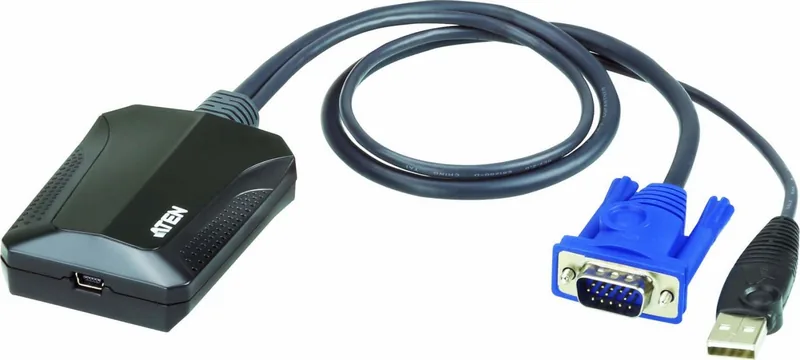
製品各部名称
1
USB MiniBポート
2
USBタイプ Aコネクター
3
VGAコネクター
4
ケーブルクリップ
B
セットアップ
1
本製品に同梱されているUSB ケーブルの片端をノートPC のUSB ポー
トに接続し、他端を
CV211の USBポートに接続してください。
2
CV211の USBケーブルをリモート PCの USBポートに接続してください。
3
CV211の VGAケーブルをリモート PCの VGAポートに接続してください。
4
2台の PCの CV211への接続が完了すると、 CV211のブルー LEDが
点灯し、ノート
PCにリムーバブルドライブがインストールされま
す。
C
操作方法
接続
リモートPC に接続するには、以下の操作を行ってください。
1.
CV211をノート PCに接続すると、ノート PCに USBデバイスがイン
ストールされ、新しいリムーバブルドライブが表示されます。
注意: リムーバブルドライブが表示されない場合、CV211 とノートPC を
接続するケーブルの接続状態を確認してください。
2.
エクスプローラーを開き、リムーバブルドライブをクリックします。リムーバ
ブルドライブ内に表示されるWinClient.exe をダブルクリックしてください。
注意:
WinClient.exeは読み取り専用ファイルですが、デスクトップにコ
ピーすることも可能です。
3.
WinClientが起動すると、コンピューターの検索を行います。リモート PCと
の接続が確立された後、リモートデスクトップウィンドウが開きます。
注意:
リモートPC が見つからない場合、ケーブルの接続状態を確認した
後、「一覧を表示」をクリックしてください。
リモートデスクトップツールバー
WinClient
インターフェースには、便利なツールバーが用意されています。ツ
ールバーはリモートデスクトップウィンドウの上部中央にあり、マウスオーバ
ーで表示されます。ツールバーには以下の機能があります。
1.
スクリーンキャプチャー
2. ビデオキャプチャー
3. オンスクリーンキーボード
4. マウスポインター *
5.
ズーム
6. 設定メニュー
*
注意:
リモートウィンドウ内でマウスポインターが動かなくなった場合、キーボ
ードの
[F4] [F5]キーを押し、ローカルのカーソルを表示させてください。
ファームウェアのアップグレード
ファームウェアのアップグレードを行うには、CV211 ファームウェアアップグ
レードファイルを
Aサイト (wwwからダウンロードし、以下
の操作を行ってください。
1.
リモートデスクトップツールバーから「設定メニュー」を選択します。
2. 「ファームウェアアップグレード 」をクリックします。
3.
「参照」をクリックし、ファームウェアアップグレードファイルを選択します。
•
「
ファームウェアのバージョンを確認する」を有効にした場合、現在使用
しているファームウェアのバージョンがアップグレードファイルのバージ
ョンと比較されます。現在のバージョンがアップグレードファイルのバー
ジョンと同じか、あるいは新しい場合、アップグレードの中止を促すメッ
セージがポップアップウィンドウで表示されます。
•
「ファームウェアのバージョンを確認する」を無効にした場合、ファームウェアのバ
ージョンの比較を行うことなく、アップグレードファイルをインストールします。
4.
「アップグレード 」をクリックしてください。
5.
アップグレードが完了すると、リモートデスクトップウィンドウが閉じられます。
A
개요
1
USB Mini B 포트
2
USB Type A 커넥터
3
VGA 커넥터
4
케이블 클립
B
설치
1
USB 케이블(이 패키지에 포함됨)의 한쪽 끝을 랩톱의 USB 포트에
연결하고, 반대쪽 끝을 CV211의 USB 포트에 연결합니다.
2
CV211의 USB 케이블을 원격 컴퓨터의 USB 포트에 연결합니다.
3
CV211의 VGA 케이블을 원격 컴퓨터의 VGA 포트에 연결합니다
4
2대의 컴퓨터가 연결된 경우, CV211의 파란색 LED가 켜지고
이동식 디스크가 랩톱에 설치됩니다.
C
작동
연결하기
원격 컴퓨터에 연결하려면 다음을 수행하십시오.
1. CV211이 랩탑에 연결된 경우, USB 장치가 설치되고 새 이동식
디스크가 표시됩니다..
참고: 이동식 디스크가 표시되지 않으면, CV211과 랩톱 간의
케이블 연결을 확인하십시오.
2. 파일 탐색기 창을 열고 이동식 디스크를 클릭한 후 WinClient.exe를
두 번 클릭합니다.
참고
:
WinClient.exe 는 읽기 전용 파일이나, 복사하여 데스크탑에
붙여 넣을 수 있습니다.
3.
컴퓨터를 찾을 수 없으면, 케이블 연결을 확인하고 열기를
클릭하십시오.
참고
:
컴퓨터를 찾을 수 없으면, 케이블 연결을 확인하고 열거를
클릭하십시오.
원격 데스크탑 툴바
WinClient 인터페이스는 편리한 툴바를 제공하며, 이 툴바는 원격
데스크탑 창의 상단 가운데 숨겨져 있다가 사용자가 그 위로 마우스를
움직이면 나타납니다. 툴바는 다음 기능을 제공합니다.
1. 화면 캡처
2. 비디오 캡쳐
3. 온 스크린 키보드
4. 마우스 포인터*
5. 줌
6. 구성 메뉴
*참고: 마우스 포인터가 원격 데스크톱 창에 고정된 경우, 키보드에서
[F4] [F5]를 눌러 로컬 커서를 표시하십시오.
펌웨어 업그레이드
펌웨어를 업그레이드하려면, 당사 웹사이트(www.aten.com)에서
CV211 펌웨어 업그레이드 패키지를 다운로드하고 다음과 같이
진행하십시오.
1. 원격 데스크탑 툴바에서 구성 메뉴를 선택합니다.
2. 펌웨어 업그레이드 를 클릭합니다.
3. 찾아보기를 클릭하여 펌웨어 업그레이드 파일을
선택합니다.찾아보기를 클릭하여 펌웨어 업그레이드 파일을
선택합니다.
•
펌웨어 버전 확인을 활성화한 경우, 현재 펌웨어 레벨을
업그레이드 파일의 버전과 비교합니다. 현재 버전이 업그레이드
버전과 동일하거나 더 최신 버전이면, 이를 알려주는 팝업
메시지가 표시되고 업그레이드 과정을 중지합니다.
•
펌웨어 버전 확인을 활성화하지 않은 경우, 펌웨어 버전을
확인하지 않고 업그레이드 파일을 설치합니다.
4. 업그레이드 를 클릭합니다.
5. 업그레이드가 완료되면 원격 데스크톱 창이 닫힙니다.
A
介绍
1
USB Mini B 连接端口
2
USB T接头
3
VGA 接头
4
连接线夹
B
设定
1
连接 USB 连接线 ( 包装内附) 的一端至笔记本电脑的 USB 连接端
口, 再将另一端接至
CV211 上的 USB 连接端口。
2
连接
CV211 的 USB 连接线至远程电脑上的 USB 连接端口。
3
连接
CV211 的 VGA 连接线至远程电脑上的 VGA 连接端口。
4
两部电脑都连接时, CV211的蓝色 LED 将亮起, 且将在笔记本电脑
上安装抽取式磁盘。
C
操作方式
连接
若要由笔记本电脑连接远程电脑, 请执行下列动作:
1.
CV211 连接至笔记本电脑后, USB 设备将安装且出现新的抽取式磁
盘驱动器。
附注:若抽取式磁盘未出现 ,请检查 CV211 和笔记本电脑之间的连
接线联机。
2.
开启档案总管窗口, 按一下抽取式磁盘, 然后按两下
WinClient.exe。
附注:WinClient.exe 为一只读文件 ,但可复制及粘贴至笔记本电脑
的桌面。
3. 当 WinClient 开启时, 将搜索电脑然后在建立联机后开启远程桌面窗
口。
附注: 若找不到电脑 ,请检查连接线联机并按一下列举 。
远程桌面工具列
WinClient 接口配备简单易用的工具列, 隐藏在远程桌面窗口的正上方,
并可在您鼠标移至此处上方时出现。
工具列提供下列功能:
1. 画面撷取
2. 视频撷取
3. 画面键盘
4. 鼠标指针 *
5. 缩放
6. 组态菜单
*附注:若远程桌面窗口中的鼠标指针卡住 ,请按下键盘上的 [F4 ] [F5 ]
以显示本机光标。
固件更新
若要升级固件, 请从我们的网站下载 CV211 固件更新套件:
(www
并执行下列动作:
1. 在远程桌面工具列中选择组态菜单。
2. 按一下固件更新。
3. 按一下浏览以选择固件更新档案。
•
若您启用检查固件版本, 将比较目前的固件等级与升级后的档案。
若目前的版本等于或高于升级版本, 将出现快显信息并通知您此情
形, 同时停止升级程序。
•
若您不启用检查固件版本, 将不检查固件版本并直接安装升级档
案。
4. 按一下升级。
5. 完成升级后, 远程桌面窗口将关闭。
A
介紹
1
USB Mini B 連接埠
2
接頭
3
VGA 接頭
4
連接線夾
B
設定
1
連接 USB 連接線 ( 包裝內附) 的一端至筆記型電腦的 USB 連接埠, 再
將另一端接至
CV211 上的 USB 連接埠。
2
連接
CV211 的 USB 連接線至遠端電腦上的 USB 連接埠。
3
連接
CV211 的 VGA 連接線至遠端電腦上的 VGA 連接埠。
4
兩部電腦皆連接時, CV 211的藍色 LED 將亮起, 且將在筆記型電腦
上安裝抽取式磁碟。
C
操作方式
連接
若要由筆記型電腦連接遠端電腦, 請執行下列動作:
1.
CV211 連接至筆記型電腦後, USB 裝置將安裝且出現新的抽取式磁
碟機。
附註:若抽取式磁碟未出現 ,請檢查
CV211 和筆記型電腦之間的連
接線連線。
2.
啟檔案總管視窗, 按一下抽取式磁碟, 然後按兩下
WinClient.exe。
附註:WinClient.exe 為一唯讀檔案 ,但可複製及貼上至筆記型電腦的
桌面。
3.
當
WinClient 開啟時, 將搜尋電腦然後於建立連線後開啟遠端桌面視窗。
附註:若找不到電腦 ,請檢查連接線連線並按一下列舉 。
遠端桌面工具列
WinClient 介面配備簡單易用的工具列, 隱藏在遠端桌面視窗的正上方, 並
可在您滑鼠移至此處上方時出現。
工具列提供下列功能:
1. 畫面擷取
2. 視訊擷取
3. 畫面鍵盤
4. 滑鼠指標*
5. 縮放
6. 組態功能表
*附註:若遠端桌面視窗中的滑鼠指標卡住 ,請按下鍵盤上的 [F4 ] [F5 ] 以
顯示本機游標。
韌體升級
若要升級韌體, 請由我們的網站下載
CV211
韌體升級套件:
(www
並執行下列動作:
1. 在遠端桌面工具列中選擇組態功能表。
2. 按一下韌體升級。
3. 按一下瀏覽以選擇韌體升級檔案。
•
若您啟用檢查韌體版本, 將比較目前的韌體等級與升級後的檔案。
若目前的版本等於或高於升級版本, 將出現快顯訊息並通知您此情
形, 同時停止升級程序。
•
若您不啟用檢查韌體版本, 將不檢查韌體版本並直接安裝升級檔
案。
4. 按一下升級。
5. 完成升級後, 遠端桌面視窗將關閉。