Manual.ly Logo

ASUS TUF Gaming K5 Toriatsukai-Setsumeisho

0.0 · 0 評価

PDFマニュアル · 2 ページ

日本語

M: qwen/qwen3.5-flash-20260224
ページ

/ 2

Loading...
a8369c937d43c21e0fd1609c92814cb3235a page 1
TUf Gaming k5
MECHANICAL GAMING KEYBOARD
Q14970
Revised Edition V2
October 2018
Copyright © ASUSTeK Computer Inc.
All Rights Reserved
Package Contents
Quick Start Guide
快速使用指南(繁體中文)
快速使用指南(簡體中文)
クイックスタートガイド
빠른 시작 설명서
Guide de démarrage rapide
Schnellstartanleitung
Guida rapida
Краткое руководство
Guía de inicio rápido
Beknopte handleiding
Hızlı Başlangıç Kılavuzu
Beüzemelési útmutató
Стисле керівництво для
початку експлуатації
Instrukcja szybkiej instalacji
Rychlý průvodce
Ghid de pornire rapidă
Snabbstartsguide
Stručný návod na spustenie
Quick Start-vejledning
Pikaopas
Hurtigstartveiledning
Guia de consulta rápida
EN
1. Connect your keyboard to the PC.
2. Download and install the Armoury II software from https://www.asus.com/Keyboards-Mice/TUF-
Gaming-K5/HelpDesk_Download.
3. Follow the software instructions to update your keyboard’s rmware.
4. Customize your keyboard using Armoury II.
FI
1. Liitä näppäimistö PC-tietokoneeseen.
2. Lataa ja asenna Armoury II -ohjelmisto osoitteesta https://www.asus.com/Keyboards-Mice/TUF-Gaming-K5/
HelpDesk_Download.
3. Päivitä näppäimistösi laiteohjelmisto ohjelmiston ohjeiden mukaisesti.
4. Mukauta näppäimistösi Armoury II-ohjelmistolla.
HUG
1. Csatlakoztassa a billentyűzetet a PC-hez.
2. Töltse le és telepítse az Armoury II szoftvert a következő weboldalról:
https://www.asus.com/Keyboards-Mice/TUF-Gaming-K5/HelpDesk_Download.
3. Frissítse a billentyűzet firmware-ét a szoftver útmutatása szerint.
4. Testreszabhatja a billentyűzetet az Armoury II segítségével.
NW
1. Koble tastaturet til PC-en.
2. Last ned og installer Armoury II-programvaren fra https://www.asus.com/Keyboards-Mice/TUF-Gaming-K5/
HelpDesk_Download.
3. Følg bruksanvisningen i programvaren for å oppdatere fastvaren til tastaturet.
4. Tilpass tastaturet ved hjelp av Armoury II.
SK
1. Klávesnicu pripojte k počítaču.
2. Z lokality https://www.asus.com/Keyboards-Mice/TUF-Gaming-K5/HelpDesk_Download si prevezmite súbor
Armoury II a nainštalujte si ho.
3. Pri aktualizovaní firmvéru klávesnice postupujte podľa návodu na softvér.
4. Klávesnicu si prispôsobte podľa aplikácie Armoury II.
PL
1. Podłącz klawiaturę do komputera.
2. Pobierz i zainstaluj oprogramowanie Armoury II ze strony https://www.asus.com/Keyboards-Mice/TUF-
Gaming-K5/HelpDesk_Download.
3. Wykonaj instrukcje w oprogramowaniu, aby zaktualizować oprogramowanie sprzętowe klawiatury.
4. Dostosuj klawiaturę za pomocą oprogramowania Armoury II.
SW
1. Anslut ditt tangentbord till datorn.
2. Hämta och installera Armoury II-programvaran från https://www.asus.com/Keyboards-Mice/TUF-Gaming-K5/
HelpDesk_Download.
3. Följ programvaruinstruktionerna för att uppdatera tangentbordets inbyggda programvara.
4. Anpassa tangentbordet med Armoury II.
UA
1. Підключіть клавіатуру до ПК.
2. Завантажте і встановіть ПЗ Armoury II з https://www.asus.com/Keyboards-Mice/TUF-Gaming-K5/HelpDesk_
Download.
3. Виконуйте інструкцію до ПЗ, щоб оновити мікропрограму клавіатури.
4. Пристосуйте клавіатуру за допомогою Armoury II.
RO
1. Conectaţi tastatura la PC.
2. Descărcaţi şi instalaţi software-ul Armoury II de la adresa https://www.asus.com/Keyboards-Mice/TUF-
Gaming-K5/HelpDesk_Download.
3. Urmaţi instrucţiunile software-ului pentru a actualiza firmware-ul tastaturii.
4. Particularizaţi tastatura cu ajutorul software-ului Armoury II.
DA
1. Forbind dit tastatur til din pc.
2. Download og installer programmet Armoury II fra https://www.asus.com/Keyboards-Mice/TUF-Gaming-K5/
HelpDesk_Download.
3. Følg instruktionerne i programmet, for at opdatere firmwaren til dit tastatur.
4. Tilpas dit tastatur ved brug af Armoury II.
ARB
.     
    Armoury II
https://www.asus.com/Keyboards-Mice/TUF-Gaming-K5/HelpDesk_Download.
.          
.Armoury II 
PG
1. Ligue o teclado ao PC.
2. Transfira e instale o software Armoury II a partir de https://www.asus.com/Keyboards-Mice/TUF-Gaming-K5/
HelpDesk_Download.
3. Siga as instruções do software para atualizar o firmware do teclado.
4. Personalize o teclado utilizando o software Armoury II.
R
1. Подключите клавиатуру к компьютеру.
2. Скачайте и установите программное обеспечение Armoury II с https://www.asus.com/Keyboards-Mice/
TUF-Gaming-K5/HelpDesk_Download
3. Следуйте инструкциям для обновления прошивки клавиатуры.
4. Настройка клавиатуры с помощью Armoury II.
CZ
1. Připojte klávesnici k počítači.
2. Stáhněte a nainstalujte software Armoury II z webu https://www.asus.com/Keyboards-Mice/TUF-Gaming-K5/
HelpDesk_Download.
3. Podle pokynů softwaru zaktualizujte firmware klávesnice.
4. Přizpůsobte vaši klávesnici pomocí Armoury II.
TR
1. Klavyenizi bilgisayara bağlayın.
2. Armoury II yazılımını https://www.asus.com/Keyboards-Mice/TUF-Gaming-K5/HelpDesk_Download
adresinden indirip yükleyin.
3. Klavyenizin aygıt yazılımını güncellemek için yazılım yönergelerini izleyin.
4. Armoury II yazılımını kullanarak klavyenizi özelleştirin.
DU
1. Sluit uw toetsenbord aan op de pc.
2. Download en installeer de Armoury II-software van https://www.asus.com/Keyboards-Mice/TUF-Gaming-K5/
HelpDesk_Download.
3. Volg de softwareinstructies voor het bijwerken van de firmware van uw toetsenbord.
4. Pas uw toetsenbord aan met Armoury II.
T
1. 將鍵盤連接至電腦。
2. 下載並安裝 Armoury II 軟體,下載位址:https://www.asus.com/Keyboards-Mice/TUF-Gaming-K5/
HelpDesk_Download/ 。
3. 依照軟體指示更新鍵盤韌體。
4. 透過 Armoury II 客製化您的鍵盤。
C
1. 將鍵盤連接至電腦。
2. 下載并安裝 Armoury II 軟件,下載地址:https://www.asus.com/Keyboards-Mice/TUF-
Gaming-K5/HelpDesk_Download/ 。
3. 依照軟件指示更新鍵盤固件。
4. 通過 Armoury II 個性化您的鍵盤。
J
1. USBケーブルで本製品とパソコンを接続します。
2. ASUS Web サイトのサポートページからドライバーソフトウェアをダウンロードし実行します。
https://www.asus.com/Keyboards-Mice/TUF-Gaming-K5/HelpDesk_Download/
3. 画面の指示に従い、キーボードのファームウェアを更新します。
4. Armoury ll ユーティリティでキーボードの設定をカスタマイズします。
K
1. 키보드를 PC에 연결합니다.
2. https://www.asus.com/Keyboards-Mice/TUF-Gaming-K5/HelpDesk_Download 에서 Armoury II
소프트웨어를 다운로드하여 설치합니다.
3. 소프트웨어 지침에 따라 키보드의 펌웨어를 업데이트합니다.
4. Armoury II를 사용하여 키보드를 사용자 지정합니다.
F
1. Connectez votre clavier à l’ordinateur.
2. Téléchargez et installez le logiciel Armoury II sur https://www.asus.com/Keyboards-Mice/TUF-Gaming-K5/
HelpDesk_Download.
3. Suivez les instructions du logiciel pour mettre à jour le firmware de votre clavier.
4. Personnalisez votre clavier avec Armoury II.
G
1. Schließen Sie Ihre Tastatur an den PC an.
2. Laden Sie die Armoury II Software unter https://www.asus.com/Keyboards-Mice/TUF-Gaming-K5/HelpDesk_
Download herunter und installieren Sie sie.
3. Befolgen Sie die Anweisungen in der Software, um die Firmware Ihrer Tastatur zu aktualisieren.
4. Passen Sie Ihre Tastatur über Armoury II an.
I
1. Collegate la tastiera al PC.
2. Scaricate e installate il software Armoury II dal sito https://www.asus.com/Keyboards-Mice/TUF-Gaming-K5/
HelpDesk_Download.
3. Seguite le istruzioni del software per aggiornare il firmware della vostra tastiera.
4. Usate Armory II per personalizzare la vostra tastiera.
S
1. Conecte el teléfono a su PC.
2. Descargue e instale el software Armoury II desde https://www.asus.com/Keyboards-Mice/TUF-Gaming-K5/
HelpDesk_Download.
3. Siga las instrucciones de software para actualizar el firmware del teclado.
4. Personalice el teclado mediante Armoury II.

AIを使用して ASUS TUF Gaming K5 のマニュアルとチャットする

ASUS TUF Gaming K5 のマニュアルからAIによる即時回答を取得

ASUS TUF Gaming K5に関する質問なら何でもどうぞ。回答はこのマニュアルから提供され、根拠となるページも表示されます。

質問を<\/span>する<\/span><\/span>

0/1000

TUF Gaming K5 をおすすめしますか?

はい いいえ

よくある 質問

A

USB インターフェースを使用してデバイスを PC に接続してください。その後、公式 ASUS サポートサイトから Armoury II ソフトウェアをダウンロードしてインストールしてください。画面の指示に従ってファームウェアを更新し、設定を構成してください。

この回答は役に立ちましたか?

A

ファンクションキーと 1、2、3、または 4 キーを同時に押して、異なるプロファイル間に切り替えてください。Armoury II アプリケーションを使用して、視覚的なカスタマイズのために固定、呼吸、またはカラーサイクルモードにアクセスできます。

この回答は役に立ちましたか?

A

はい、キーボードはオンザフライマクロ記録をサポートしています。Fn キーと右 Alt キーを同時に押して記録を開始し、同じキーを再度押して停止してください。その後、マクロを所望のキーに割り当てて自動シーケンスに使用できます。

この回答は役に立ちましたか?

A

この機能を使えば、キーが押され続けてから登録されるまでの速度を調整できます。速いペースのゲーミングシナリオでのパフォーマンスを向上させるために、ファンクションキーショートカットを使用して異なるレベルに設定できます。

この回答は役に立ちましたか?

A

Function キーに Windows キーを組み合わせて押すことでロックします。これでプレイ中の誤押しを防げます。必要に応じて、同じ組み合わせを再度押すことでロックを解除できます。

この回答は役に立ちましたか?

A

連絡先詳細は、公式ウェブサイトおよび地方事務所を通じて入手可能です。地域の特定の電話とメールの連絡先については、製品ドキュメントの適合性とお知らせセクションを確認してください。

この回答は役に立ちましたか?

A

Fn キーと Esc キーを同時に約 10 秒から 15 秒間押し続けてください。ユニットは元の工場出荷時設定にリセットされ、保存されたカスタム設定はクリアされます。

この回答は役に立ちましたか?

M: qwen/qwen3.5-flash-20260224

利点 および 欠点

利点

  • 長期の耐久性を持つ堅牢な軍用グレードの構築
  • Armoury II ソフトウェアにより、ライティングとファームウェア更新の深いカスタマイズが可能
  • 誤りのない急速入力を実現する 24 キーアンチゴーストをサポート
  • ゲームプレイ中に複雑なシーケンスを自動化するマクロ記録機能
  • 固定、呼吸、およびカラーサイクルモードを含む複数のライティングプロファイルオプション
VS

短所

  • ファームウェアとライティングのカスタマイズには Armoury II ソフトウェアのインストールが必要
  • ライティングプロファイルの切り替えには特定のファンクションキー組み合わせが必要
  • 工場出荷時デフォルトへのリセットにはボタンを一定時間押し続ける必要がある
  • 地域サポートの連絡先詳細は、地理的な場所によって異なります
  • 廃棄とリサイクルは、地域の電子廃棄物規制に従う必要があります
M: qwen/qwen3.5-flash-20260224

製品 仕様

キーボードレイアウト

イタリア

種類

ハイブリッドメカニカル

バックライト

RGB

キーキャッププロファイル

標準、フレーム付き

キーキャップサイズ

標準

キーキャップ表面

凹

テンキー

標準

ナビゲーションキー

標準

コントロールキー

標準

ファンクションキー

標準 (上段、下向き間隔、4 グループ)

エンターキー

標準

デリートキー

標準

LED インジケーター

キーロック、数値ロック、スクロール

リストパッド

固定

筐体

プラスチック

筐体色

黒

キーキャップ仕上げ

黒

キー文字

白 (半透明)

接続

有線、USB-A 2.0

電源

USB

寸法 (幅x高さx奥行き)

46.01x3.99x21.79 cm

重量

1.05 kg

機能

4 つのマルチメディアキー、アンチゴースティング (24 キーロールオーバー)、耐スプラッシュ、Fn キー

M: qwen/qwen3.5-flash-20260224

製品 説明

ASUS TUF Gaming K5 でプレイを向上させる

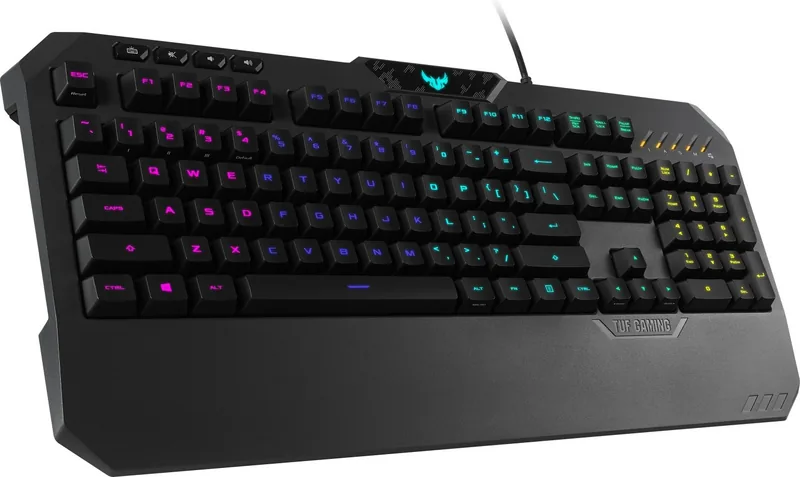
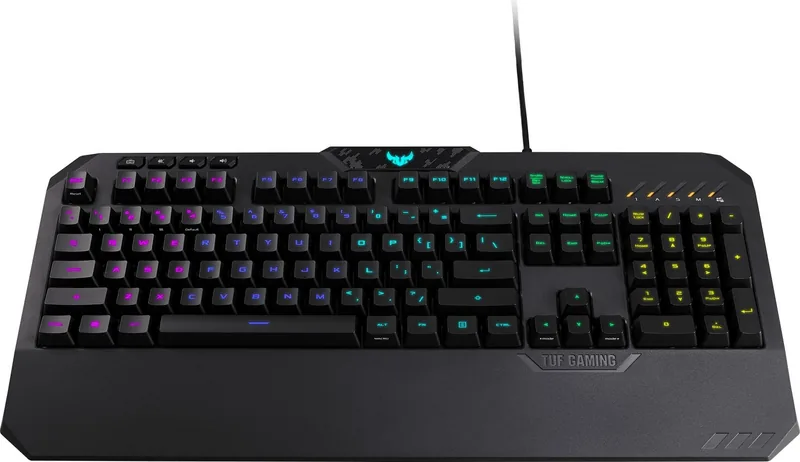
高性能ゲーミングには、一貫した応答時間と視覚的な魅力を提供するハードウェアが必要です。ASUS TUF Gaming K5 は、精度を追求する愛好家にとって堅牢なソリューションを提供します。このメカニカルキーボードは、競技プレイに必要なタクタイルフィードバックを提供します。各キー入力が正確に検出されるため、重要な瞬間に入力が見逃されることはありません。ビルド品質は、TUF シリーズブランドに期待される軍用規格の耐久性を反映しています。プレイヤーはこの機器に頼り、時間の経過による劣化なしに集中的なセッションに耐えることができます。デバイスの背面にある標準の USB インターフェースを使用して、PC への接続は簡単です。

ソフトウェアによるカスタマイズ

デバイスの可能性を完全に活用するには、Armoury II ソフトウェアスイートをダウンロードしてインストールしてください。このアプリケーションでは、ファームウェアの更新やライティング効果のカスタマイズが可能です。赤、紫、オレンジなど、動的に切り替えられる複数のカラープロファイルがあります。ユーザーは、固定、呼吸、カラーサイクルなどのプロファイルを定義するために色をマップできます。アプリケーションを通じて設定を調整することで、ハードウェアが個人の視覚的嗜好に合致することが確保されます。また、更新のためにオンラインサポートポータルにも接続されます。ゲームプレイ中にクイックアクセスできるように、ファンクションキー組み合わせを使用してプロファイル 1 から 4 を切り替えることができます。

マクロ記録とキー制御

高度なゲーマーは、複雑なゲーム内コマンドの自動化をしばしば必要とします。このユニットは、反復タスクを合理化するためにその場でのマクロ記録をサポートしています。特定のホットキー組み合わせを使用して、シーケンスの記録を開始および停止し、即座に適用できます。キーリピートアクセラレーションは、ラッシュファイアシナリオでのフローを改善するために調整できます。24 キーアンチゴースト機能により、複数のキーを同時に押したときの入力エラーを防ぎます。Windows キーのロックにより、事故によるゲームセッションからの意図しない退出を防ぎます。ファンクションキーとエスケープキーを特定の時間長押しすることで、工場出荷時デフォルトへのリセットが可能です。

メンテナンスおよびサポートサービス

定期的な更新は、最適なパフォーマンスとセキュリティ基準を維持するのに役立ちます。問い合わせをサポートするために、グローバルな地方事務所を通じて連絡先情報をご利用いただけます。適合性声明は、製品が各国の規制要件を満たしていることを確保します。環境の持続可能性を促進するために、責任ある廃棄ガイドラインが提供されています。寿命を確保するために電気部品に関する安全プロトコルに従うべきです。ASUS TUF Gaming K5 マニュアルリソースへのアクセスは、初期ペアリングと設定ステップの詳細なガイダンスを提供します。これにより、技術的な障壁なしにゲーミングの旅をスムーズに開始できます。設定中に特定の技術的問題が発生した場合、国際サポートチームはサポートの準備ができています。

ノート

電気的な危険を回避するために、デバイスを液体から遠ざけてください。外観を維持するために、柔らかい布で定期的にキーを清掃してください。保証条件を維持するために、ユニットを自分で分解しようとしないでください。オペレーティングシステムとの最適互換性のために、ソフトウェアを最新の状態に保ってください。

M: qwen/qwen3.5-flash-20260224

© Copyright 2026 Manual.ly