Manual.ly Logo

AeroCool Tor Pro Toriatsukai-Setsumeisho

0.0 · 0 評価

PDFマニュアル · 10 ページ

日本語

M: GO-GEM-FL-25
ページ

/ 10

Loading...
08ad48d07682214e89a4e3fbd55a2b62d38d page 7
11
RGB Fan Hub
連接設定使用說明
使用Asus Aura Sync與MSI Mystic Light Sync主板
1. 將接頭(A)連接到主板的PWM插座
2. 將接頭(B)連接到主板的可編程 RGB的插座
3. 將接頭(C)連接到電源的Molex接頭
使用Gigabyte RGB Fusion主板
1. 將接頭(A)連接到主板的PWM插座
2. 將接頭(B)連接到(E),再將接頭(D)連接到主板的可編程RGB插座
3. 將接頭(C)連接到電源的Molex接頭
1. 使用無法支援可編程 RGB的主板
2. 將接頭(A)連接到主板的PWM插座
3. 將接頭(C)連接到電源的Molex接頭
连接设定使用说明
使用Asus Aura Sync与MSI Mystic Light Sync主板
1. 将接头(A)连接到主板的PWM插座
2. 将接头(B)连接到主板的可编程 RGB的插座
3. 将接头(C)连接到电源的Molex接头
使用Gigabyte RGB Fusion主板
1. 将接头(A)连接到主板的PWM插座
2. 将接头(B)连接到(E),再将接头(D)连接到主板的可编程RGB插座
3. 将接头(C)连接到电源的Molex接头
使用无法支援可编程的RGB的主板
1. 将接头(A)连接到主板的PWM插座
2. 将接头(C)连接到电源的Molex接头
Байланысты орнату бойынша пайдаланушы нұсқаулығы
Asus Aura Sync және MSI Mystic Light Sync аналық
тақталары үшін
1. (А) аналық тақтадағы PWM ұяшығына жалғаңыз
2. (В) аналық тақтасының бағытталатын RGB
коннекторына жалғаңыз
3. (С) PSU құралының Molex коннекторына жалғаңыз
Gigabyte RGB Fusion аналық тақталары үшін
1. (А) аналық тақтадағы PWM ұяшығына жалғаңыз
2. (B) тетігін (E) нүктесіне кейін (D) тетігін аналық
тақтасының бағытталатын RGB коннекторына
жалғаңыз
3. (С) PSU құралының Molex коннекторына жалғаңыз
Бағытталмайтын RGB аналық тақталары үшін
1. (А) аналық тақтадағы PWM ұяшығына жалғаңыз
2. (С) PSU құралының Molex коннекторына жалғаңыз
接続設定ユーザーガイド
Asus Aura SyncおよびMSI Mystic Light Syncマザーボードの場合
1. (A)をマザーボードのPWMソ ケット に 接 続 し ま す
2. (B)をマザーボードのアドレス指定可能RGB
コネクタに接続します
3. (C)を PSUのMolexコネクタに 接 続します
Gigabyte RGB Fusionマザーボードの場合
1. (A)をマザーボードのPWMソ ケット に 接 続 し ま す
2. (B)を( E)に 接 続 し 、次 に 、( D)をマザーボードのアドレス
指定可能RGBコネクタに 接 続します
3. (C)を PSUのMolexコネクタに 接 続します
非アドレス指定可能RGBマザーボードの場合
1. (A)をマザーボードのPWMソ ケット に 接 続 し ま す
2. (C)を PSUのMolexコネクタに 接 続します
Bağlantı Ayarı Kullanım Kılavuzu
Asus Aura Sync ve MSI Mystic Light Sync Ana Kartlar İçin
1. (A) kısmını ana kartın PWM yuvasına bağlayın
2. (B) kısmını ana kartın Adreslenebilir RGB yuvasına bağlayın
3. (C) kısmını PSU'nun Molex bağlayıcısına bağlayın
Gigabyte RGB Fusion Ana Kartlar İçin
1. (A) kısmını ana kartın PWM yuvasına bağlayın
2. (B) kısmını (E) kısmına, ardından (D) kısmını ana kartın
Adreslenebilir RGB yuvasına bağlayın
3. (C) kısmını PSU'nun Molex bağlayıcısına bağlayın
Adreslenemez RGB Ana Kartlar İçin
1. (A) kısmını ana kartın PWM yuvasına bağlayın
2. (C) kısmını PSU'nun Molex bağlayıcısına bağlayın
10
RGB Fan Hub
Guida alla configurazione della connessione
Per scheda madre Asus Aura Sync e MSI Mystic Light Sync
1. Collegare (A) al connetore PWM della scheda madre
2. Collegare (B) al connetore RGB indirizzabile della scheda
madre
3. Collegare (C) al connettore Molex della PSU
Per scheda madre Gigabyte RGB Fusion
1. Collegare (A) al connetore PWM della scheda madre
2. Collegare (B) a (E), quindi collegare (D) al connetore RGB
indirizzabile della scheda madre
3. Collegare (C) al connettore Molex della PSU
Per scheda madre RGB non indirizzabile
1. Collegare (A) al connetore PWM della scheda madre
2. Collegare (C) al connettore Molex della PSU
Настройка подключения Руководство пользователя
Для системных плат Asus Aura Sync и MSI Mystic Light Sync
1. Подключите (А) к разъему ШИМ на системной плате
2. Подключите (В) к разъему Addressable RGB на
системной плате
3. Подключите (С) к разъему Molex на блоке питания
Для системных плат Gigabyte RGB Fusion
1. Подключите (А) к разъему ШИМ на системной плате
2. Сначала подключите (В) к (Е), а затем (D) - к разъему
Addressable RGB на системной плате
3. Подключите (С) к разъему Molex на блоке питания
Для системных плат без функции адресной RGB-подсветки
1. Подключите (А) к разъему ШИМ на системной плате
2. Подключите (С) к разъему Molex на блоке питания
Przewodnik użytkownika - Ustanowienie połączenia
Dla płyt głównych Asus Aura Sync i MSI Mystic Light Sync
1. Podłączyć (A) do gniazda PWM płyty głównej
2. Podłączyć (B) do gniazda adresowalnego RGB płyty głównej
3. Podłączyć (C) do złącza Molex PSU
Dla płyt głównych Gigabyte RGB Fusion
1. Podłączyć (A) do gniazda PWM płyty głównej
2. Podłączyć (B) z (E), następnie podłączyć (D) do gniazda
adresowalnego RGB płyty głównej
3. Podłączyć (C) do złącza Molex PSU
Dla płyt głównych z nieadresowalnym RGB
1. Podłączyć (A) do gniazda PWM płyty głównej
2. Podłączyć (C) do złącza Molex PSU
Guia do Usuário de Configuração de Conexão
Para as placas mãe Asus Aura Sync e MSI Mystic Light Sync
1. Conecte (A) ao soquete PWM da placa-mãe
2. Conecte (B) ao soquete RGB endereçável da placa-mãe
3. Conecte (C) ao conector Molex da PSU
Para placas-mãe Gigabyte RGB Fusion
1. Conecte (A) ao soquete PWM da placa-mãe
2. Conecte (B) a (E) e conecte (D) ao soquete RGB
endereçável da placa-mãe
3. Conecte (C) ao conector Molex da PSU
Para placas-mãe RGB não endereçáveis
1. Conecte (A) ao soquete PWM da placa-mãe
2. Conecte (C) ao conector Molex da PSU

AIを使用して AeroCool Tor Pro のマニュアルとチャットする

AeroCool Tor Pro のマニュアルからAIによる即時回答を取得

AeroCool Tor Proに関する質問なら何でもどうぞ。回答はこのマニュアルから提供され、根拠となるページも表示されます。

質問を<\/span>する<\/span><\/span>

0/1000

Tor Pro をおすすめしますか?

はい いいえ

よくある 質問

A

ストレージ対応、冷却オプション、RGB制御を1つにまとめた、柔軟な構成向けのPCケースです。

この回答は役に立ちましたか?

A

2.5インチSSDと3.5インチHDDに対応しているため、高速なシステム用ストレージと大容量ドライブを組み合わせられます。

この回答は役に立ちましたか?

A

はい。RGBファンハブはAsus Aura Sync、MSI Mystic Light Sync、Gigabyte RGB Fusionと同期できます。非アドレサブル構成にも対応しています。

この回答は役に立ちましたか?

A

ライティングのオン/オフ、マザーボード同期の切り替え、ファン速度の調整、LED速度の変更、ライティングモードの切り替え、固定色の選択ができます。

この回答は役に立ちましたか?

A

ガイドでは、前面、底面、背面、PSU周辺へのラジエーター設置に対応し、さらにケースファンでエアフローを調整できます。

この回答は役に立ちましたか?

A

ネジ、スタンドオフ、ケーブルタイ、組み立てやケーブル管理に役立つコネクタ部品などの取り付け用ハードウェアが含まれています。

この回答は役に立ちましたか?

M: GO-GEM-FL-25

利点 および 欠点

利点

  • マザーボード、PSU、ストレージ、拡張カード、ファン、ラジエーターの取り付け手順がわかりやすい。
  • 2.5インチSSDと3.5インチHDDに対応し、混在ストレージ構成に柔軟に対応できる。
  • RGBファンハブは主要なライティング環境に対応し、よりシンプルな構成にも使える。
  • リモコンでライティングモード、ファン速度、LED速度、同期を素早く操作できる。
VS

短所

  • ライティングやファン配線に複数の接続方式があるため、初心者にはやや複雑に感じられることがある。
  • 多言語の説明書や図解ベースの参照は、すぐに把握しづらい場合がある。
  • すべてのRGB機能を使うには、対応するマザーボードヘッダーと電源接続が必要。
  • 付属オプションが多いため、非常にシンプルな構成を求めるユーザーには多く感じられることがある。
M: GO-GEM-FL-25

製品 仕様

外部

N/A

内部

2x 63.5mm/88.9mm(搭載き, ドライブベイレール), 2x 63.5mm

ファン(左)

N/A

ファン(右)

N/A

色

ブラック, 内部ブラック

ライティング

RGB-Header 3-Pin ARGB (+5V/DATA/GND), 統合型LEDコントロール, 統合型RGB LEDライティング, イルミネーションファン

左

密閉型, グラス

右

密閉型

フロントI/O位置

ケース側面: 上部, 高さ: フロント, 位置: 中央

特徴

リモートコントロール, ケーブルマネジメント, ダストフィルター, ガラス側サイドパネル

USB表記

リンク

M: GO-GEM-FL-25

製品 説明

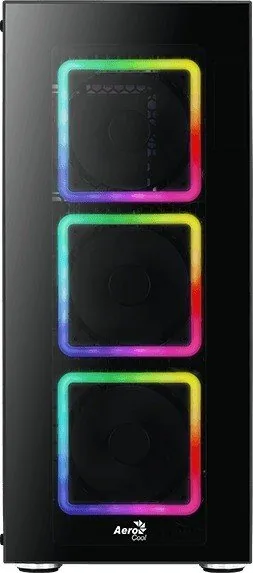
AeroCool Tor: 冷却、ストレージ、RGBのバランスに優れたケース

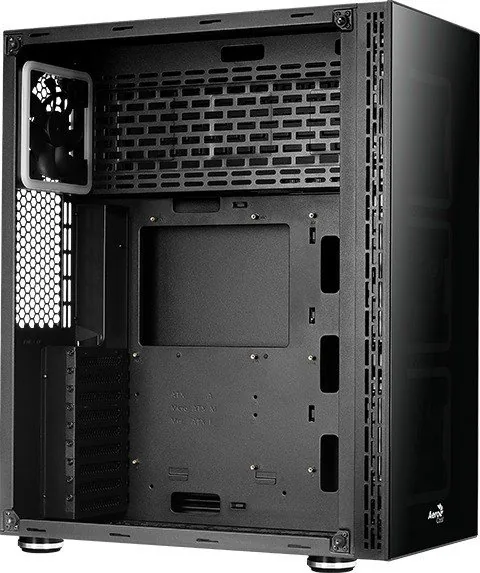
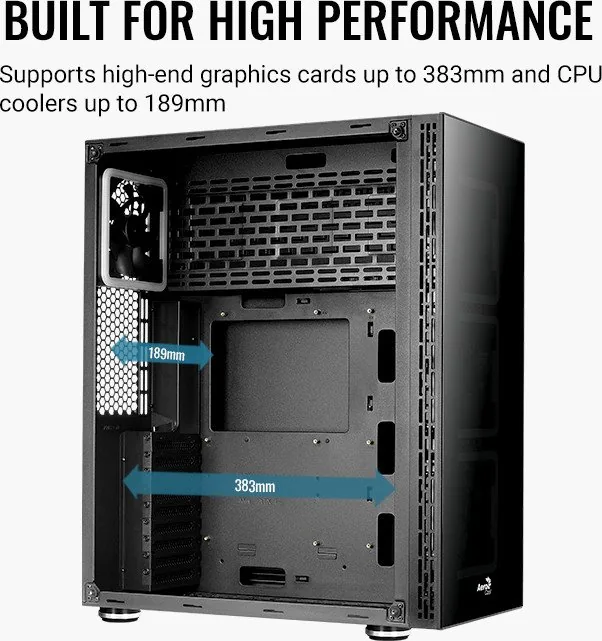
AeroCool Torは、すっきりしたレイアウトと将来の拡張性を重視するユーザー向けに設計された、実用的なPCケースです。AeroCool Tor Manualは、組み立てやすさ、合理的なパーツ配置、柔軟なライティング制御に重点を置いたシャーシであることを示しています。奇をてらうのではなく、基本的なハードウェアを段階的に組み込みながら、個性を出す余地も残しています。

特に目を引くのは、ケースが組み立て手順をわかりやすく案内してくれる点です。マザーボードの取り付け、PSUの固定、拡張カードの配置、ドライブのセットアップが明確な順序で示されています。2.5インチSSDと3.5インチHDDに対応しているため、異なるストレージを組み合わせた構成にも向いており、ラジエーターやケースファンの選択肢によって、冷却重視のユーザーもエアフローを調整しやすくなっています。このバランスにより、初めて自作する人にも経験者にも魅力的なケースになっています。

付属アクセサリーも組み立てのしやすさに貢献します。ネジ、スタンドオフ、ケーブルタイ、各種コネクタ類が付属し、組み立てを効率化します。さらにフロントI/Oパネルにより、必要なポートへすぐにアクセスできます。USB、オーディオ、各種制御端子は日常使用を意識して配置されており、見た目だけでなく、最初から実用性の高いシステムを作りやすくなっています。

RGB対応も大きな特徴です。ファンハブはAsus Aura Sync、MSI Mystic Light Sync、Gigabyte RGB Fusion、そしてよりシンプルな非アドレサブル構成にも対応するよう設計されています。リモコンを使えば、ライティングモード、ファン速度、LED速度、固定色、マザーボード同期へ素早くアクセスできます。性能と見た目の両方を調整したいユーザーにとって、管理を難しくせずに大きな価値を加えてくれます。

このガイドでは複数のマザーボード環境と冷却構成が扱われているため、AeroCool Torは制約の多い製品というより、柔軟に使えるケースとして感じられます。ストレージ、エアフロー、ライティングを1台にまとめたい自作ユーザーに特に向いています。その結果、見た目が整い、効率よく動作し、長く自分好みに調整しやすい構成になります。

Notes

  • 取り付け手順の案内と柔軟なRGB制御を求める自作ユーザーに最適です。
  • SSDとHDDの両方を使うシステムに向いています。
  • 複数のファンやラジエーター構成を検討しているユーザーに便利です。
  • 付属コントロールにより、すべて接続すればカスタマイズは簡単です。
M: GO-GEM-FL-25

© Copyright 2026 Manual.ly